
Gerber图层导出PDF后,缺少了外形层孔位怎么解决?
 9
 0

一、问题现象
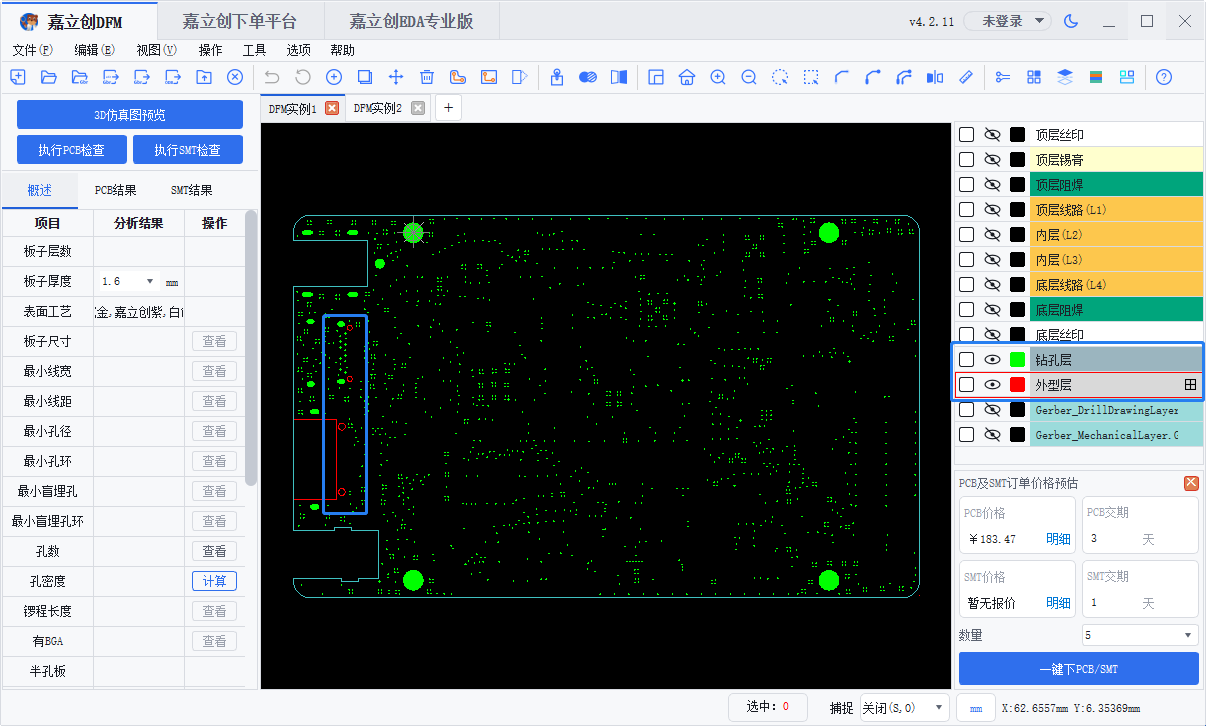
用户在客户端中查看PCB资料时,能看到板内的四个圆圈,但导出PDF后,钻孔层页面没有显示这四个圆圈。
从下面的截图可以看到,四个红色圆圈显示在“外型层”中。
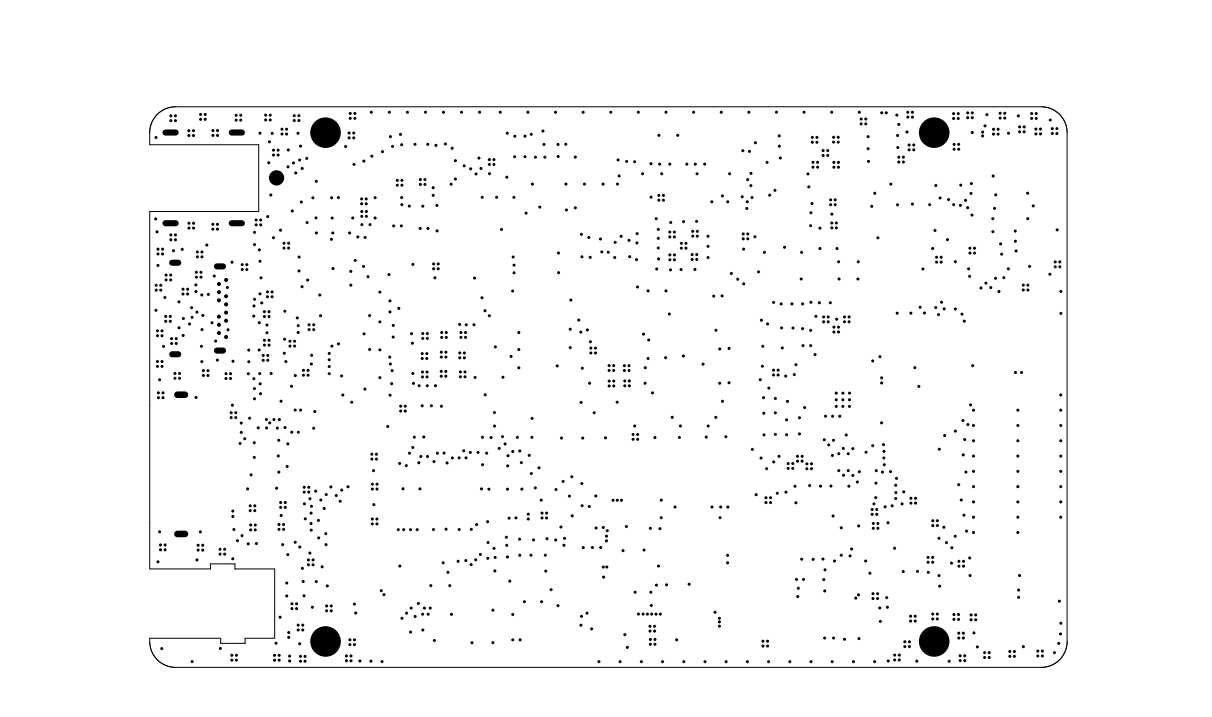
导出的钻孔层PDF如下,未显示用户需要的四个圆圈。
二、原因说明
本案例中,需要显示的四个圆圈位于外形层,并不是钻孔层中的图形。因此,导出钻孔层页面时,不会自动把外形层中的这些圆圈一并带入。
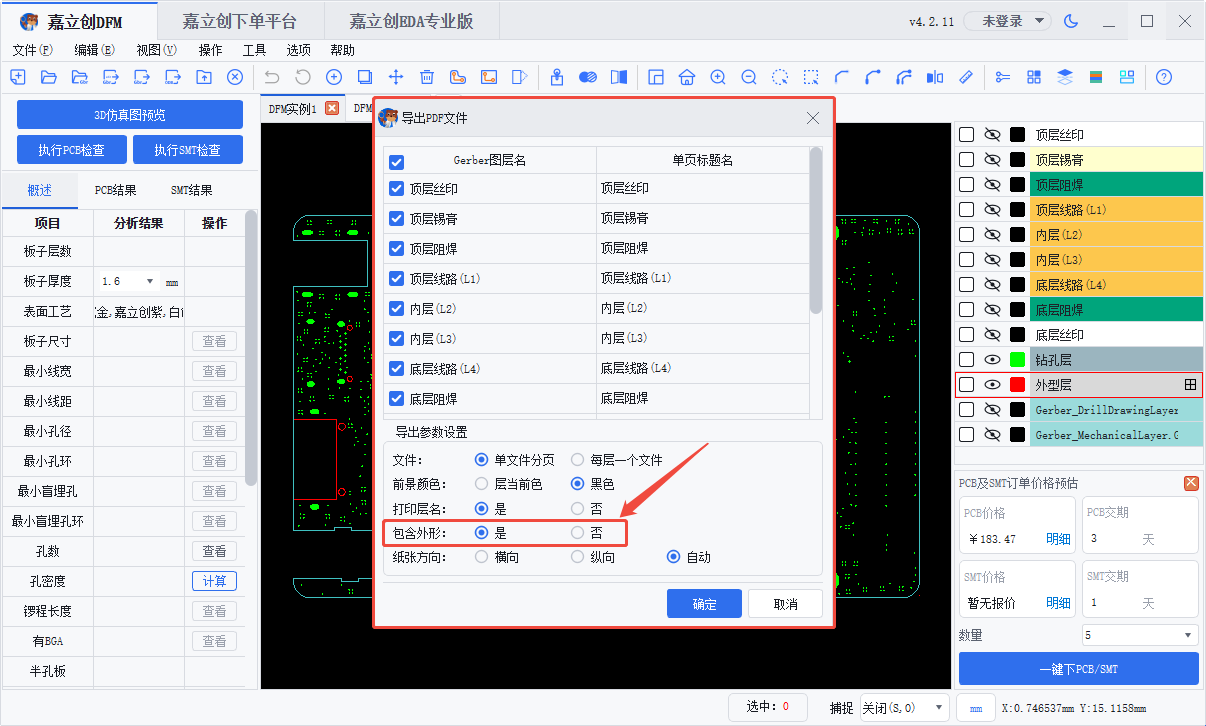
另外,截图中导出设置的“包含外形”指的是包含 Profile(板框边界),并不表示将外形层中的所有图形叠加到钻孔层页面。仅调整这个选项,无法补上这四个圆圈。
三、处理方法
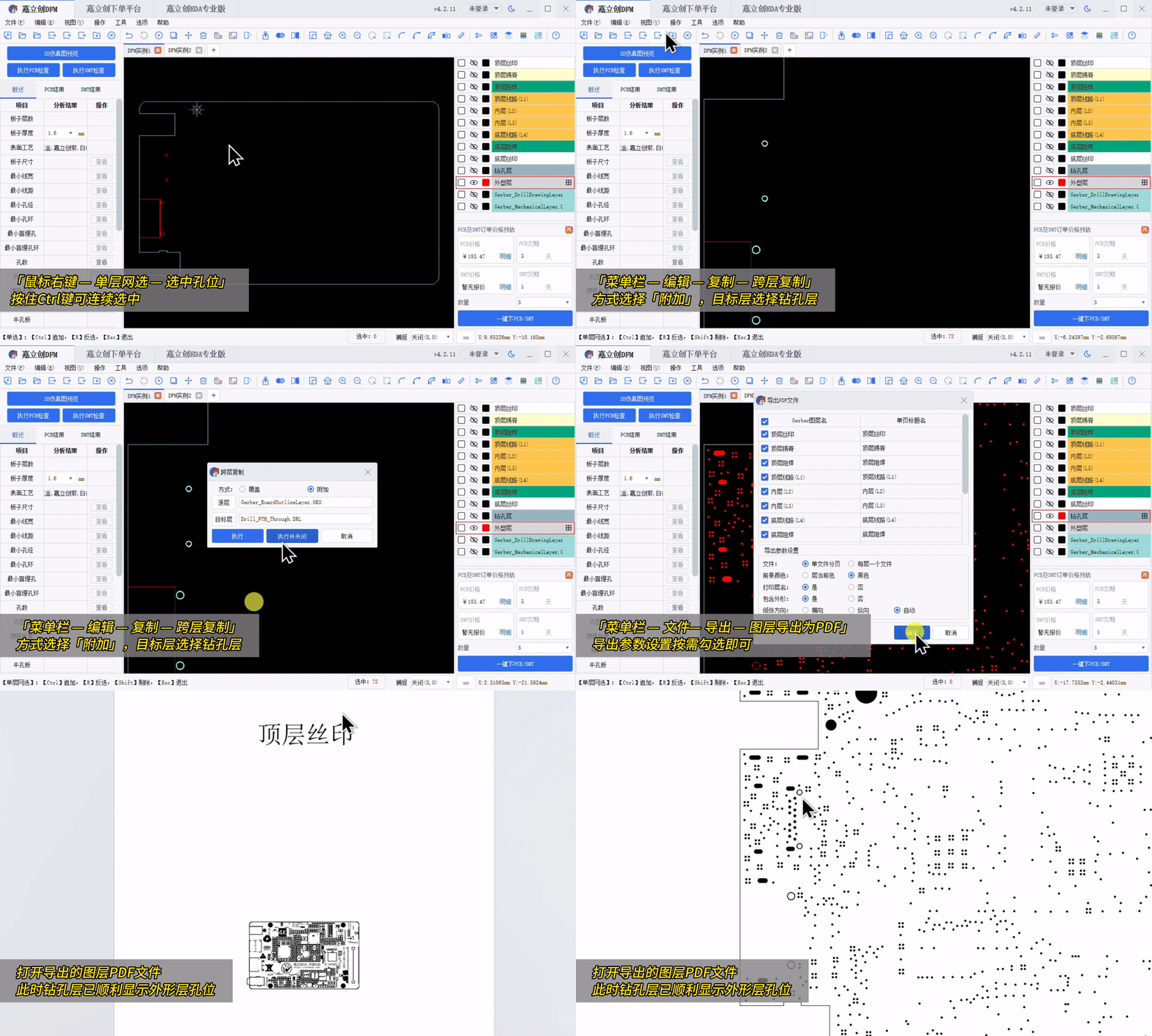
如果希望在钻孔层PDF页面中同时显示这四个圆圈,可以将外形层中需要的图形复制到钻孔层,再重新导出。
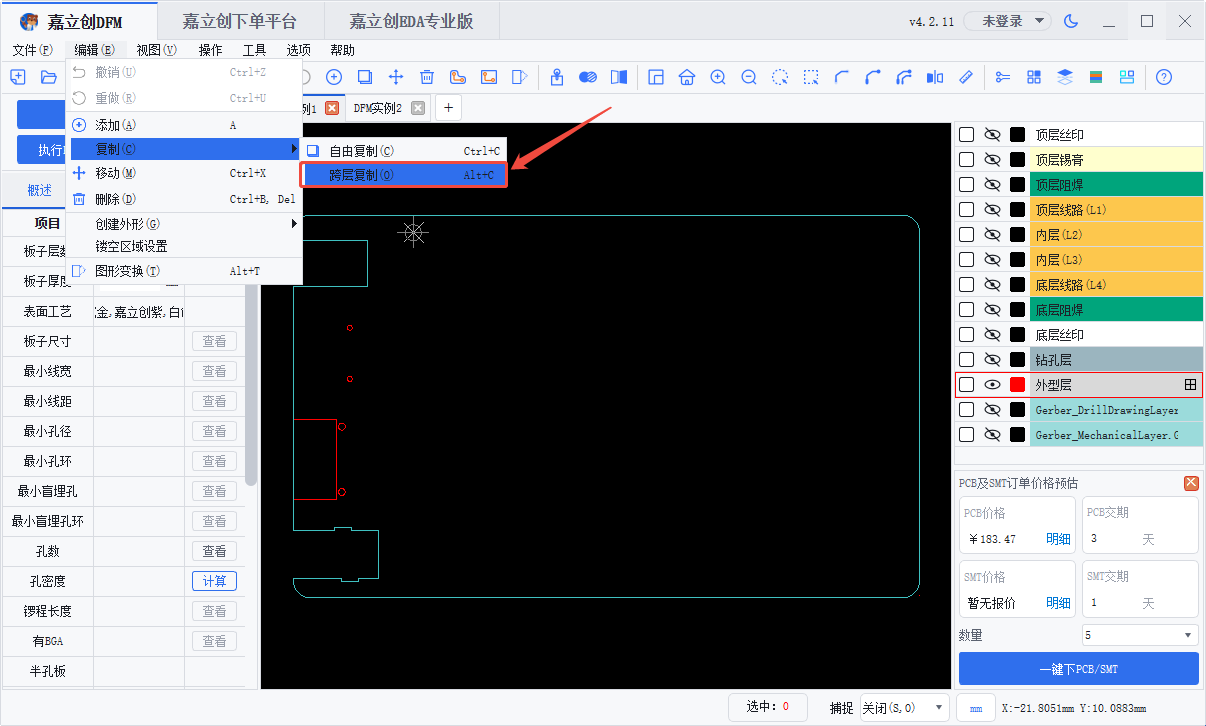
- 显示外形层,选中需要在钻孔层PDF中显示的圆圈图形。
- 点击【编辑】→【复制】→【跨层复制(附加)】,或按快捷键 Alt + C,将所选图形复制到目标钻孔层。
- 检查目标钻孔层中的图形位置,确认需要的圆圈已复制过去,再导出该钻孔层的PDF。
导出时,如果需要同时显示Profile,将“包含外形”设为“是”;如果不需要显示Profile,可以选择“否”。这个设置控制的是Profile的显示,不决定复制过去的圆圈是否显示。
操作演示如下:
四、常见问题
① 为什么客户端能看到,导出的钻孔层PDF却没有?
客户端中看到的图形可能来自不同图层。应先确认缺少的图形属于哪一层,本案例中的四个圆圈位于外形层,需要复制到钻孔层后,才能随该层一起输出。
② 把“包含外形”改为“是”,就能显示四个圆圈吗?
不能。该选项在本案例所示版本中对应Profile,并不包含外形层中的所有图形。
③ 复制圆圈后,是否就代表增加了实际钻孔?
这里的处理目的是补充PDF中的显示内容,不能据此认定已经新增了有效的加工钻孔数据。实际孔位仍需以设计及钻孔资料为准。
获取更多内容与技术支持
嘉立创DFM客户端下载地址:https://www.jlc-dfm.com
嘉立创DFM视频教程地址:https://m.bilibili.com/space/3707027882773266
关注「嘉立创DFM」微信公众号,获取产品更新、使用教程及DFM相关技术内容。
技术支持(工作日9:00-18:00):通过公众号菜单栏「用户服务」→「技术支持」在线联系。