

嘉立创DFM提示"元件与板框相交"的原因与处理方法
创建时间:2023-09-21 16:14更新时间:2026-11-13 15:17
96187
 96187
0
 0
文档错误过时,我要反馈

摘要:元件在界面中看似位于板内,分析结果却提示“元件与板框相交”,可能是当前看到的板框与DFM实际采用的外形层不一致。本文通过GM13机械层与GKO层同时存在的案例,说明原因及处理方法。
1. 原因说明
嘉立创DFM会按照文件中被认定为PCB外形的图形,判断元件是否与板框相交。因此,出现该提示时,不应仅凭仿真图中元件位于板内,就直接认定为误报。
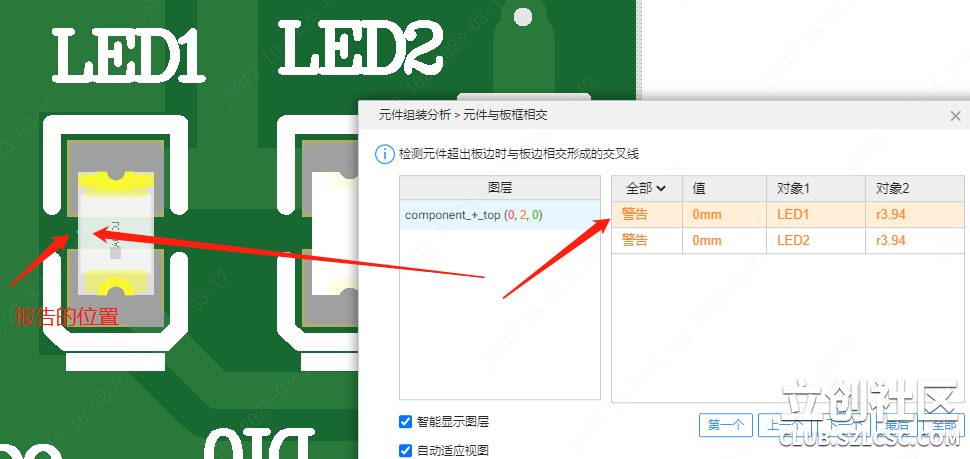
当资料中同时存在机械层和GKO(KeepOut)层时,DFM会根据PCB外形层规范确定有效外形,优先采用机械层。本案例中,文件同时包含GM13机械层和GKO层,因此DFM采用GM13层作为外形层。
GM13层在元件所在位置包含线条。这些线条被纳入有效板框后与元件相交,因此系统给出提示。界面中看起来没有相交,是因为看到的板框来自GKO层,与DFM实际采用的外形层不同。
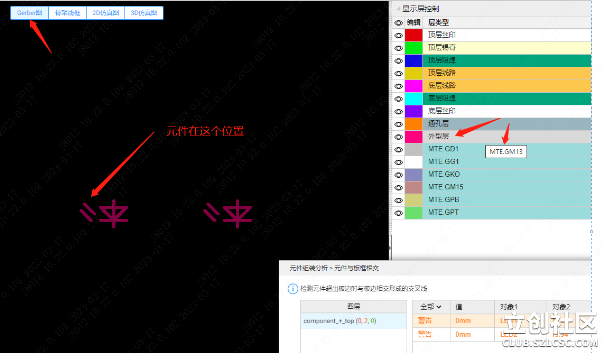
整理外形资料时,应注意以下规则:
- 机械层与KeepOut层同时存在时,优先采用机械层。
- 存在多个用于定义外形的机械层时,应按规范确定有效外形层。
- 板框、工艺边、V割线、非金属化孔和槽等外形数据,应统一放在同一板框层。
详细要求可参阅《某D系列软件外形层及非金属化孔及槽的标准及规范》。
2. 处理方法
- 定位相交位置。在检查结果中选择对应记录,确认被标记的元件及相交位置。
- 核对实际采用的外形层。切换到Gerber视图,查看DFM采用的外形层,不要只根据2D仿真图中的板框判断。
- 整理源文件中的板框数据。回到EDA软件,按外形层规范整理资料,确保用于生产的真实外形位于有效外形层。
- 清理无关辅助图形。将有效外形层中与板框、工艺边、V割线、非金属化孔和槽无关的元件外形、尺寸、注释及辅助线移出该层。
- 重新导出并检查。重新输出生产文件并执行DFM检查,确认采用的外形层及板框图形与设计意图一致。
获取更多内容与技术支持
嘉立创DFM软件下载地址:https://www.jlc-dfm.com
嘉立创DFM视频教程地址:https://m.bilibili.com/space/3707027882773266
关注“嘉立创DFM”微信公众号,获取产品更新、使用教程及DFM相关技术内容。
技术支持(工作日9:00-18:00):通过公众号菜单栏【用户服务】→【技术支持】在线联系。

互动评论0
注意:此留言仅作为嘉立创与客户日常交流之用,回复不是很及时,急切问题请联系我司工作人员处理!
登录 或 注册 后才可以留言哦!