

嘉立创DFM客户端BOM对比功能使用说明创建时间:2025-02-20 16:05更新时间:2026-08-11 15:52246210文档错误过时,我要反馈
创建时间:2025-02-20 16:05更新时间:2026-08-11 15:52
24621
 24621
246210
 0
0文档错误过时,我要反馈

1. 使用前准备
- 准备需要比较的旧文件和新文件,并确认两者的版本关系。
- 支持导入CSV、TXT、XLS和XLSX格式的表格文件。
- 文件中应包含可识别的位号列,例如Designator或位号。建议位号不留空、不重复,且新旧文件的写法保持一致。
- 建议使用单行表头,避免合并单元格、加密文件、说明文字占用数据行等不规则结构。
2. 打开BOM比对功能
- 启动嘉立创DFM客户端。
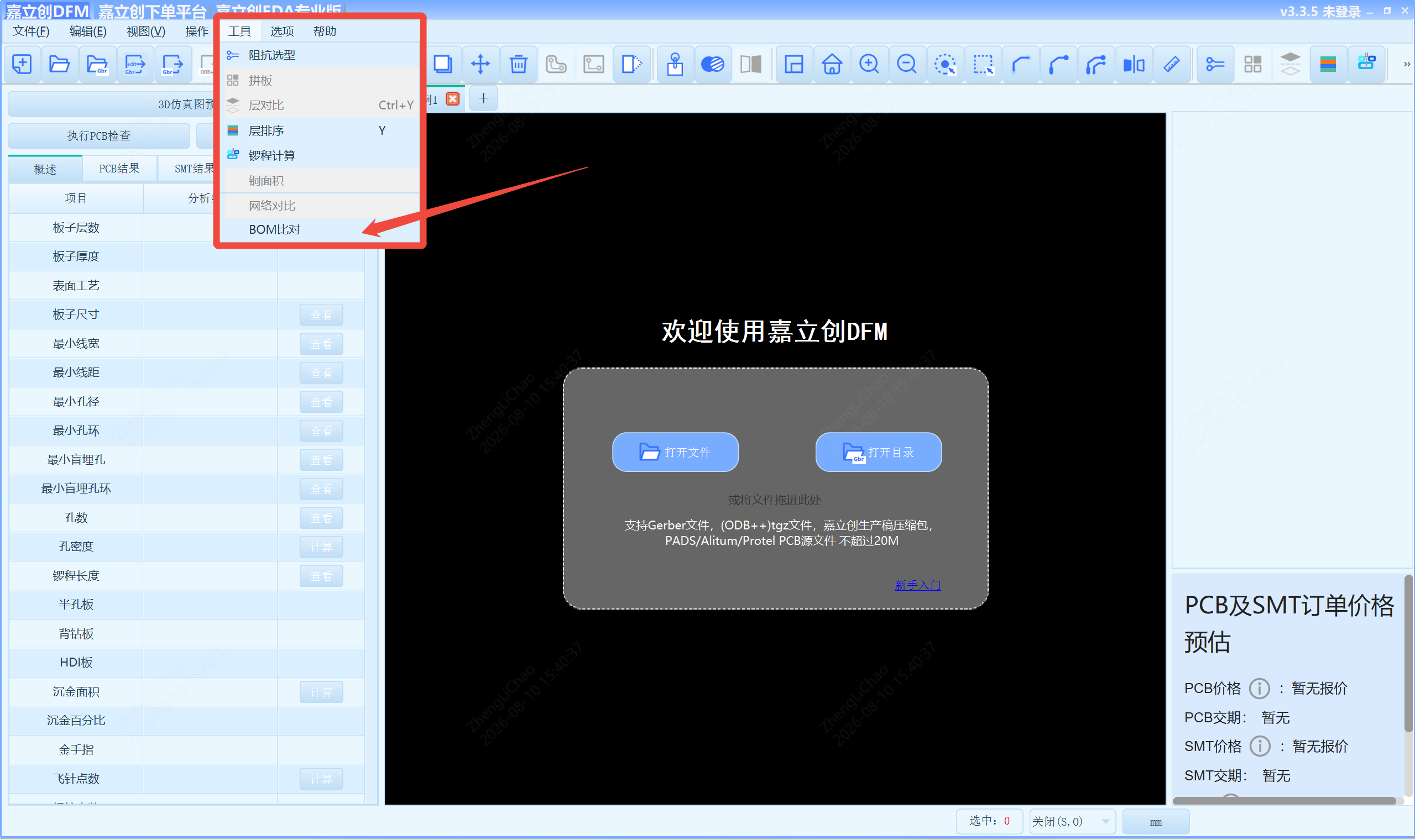
- 在顶部菜单中依次点击【工具】→【BOM比对】。
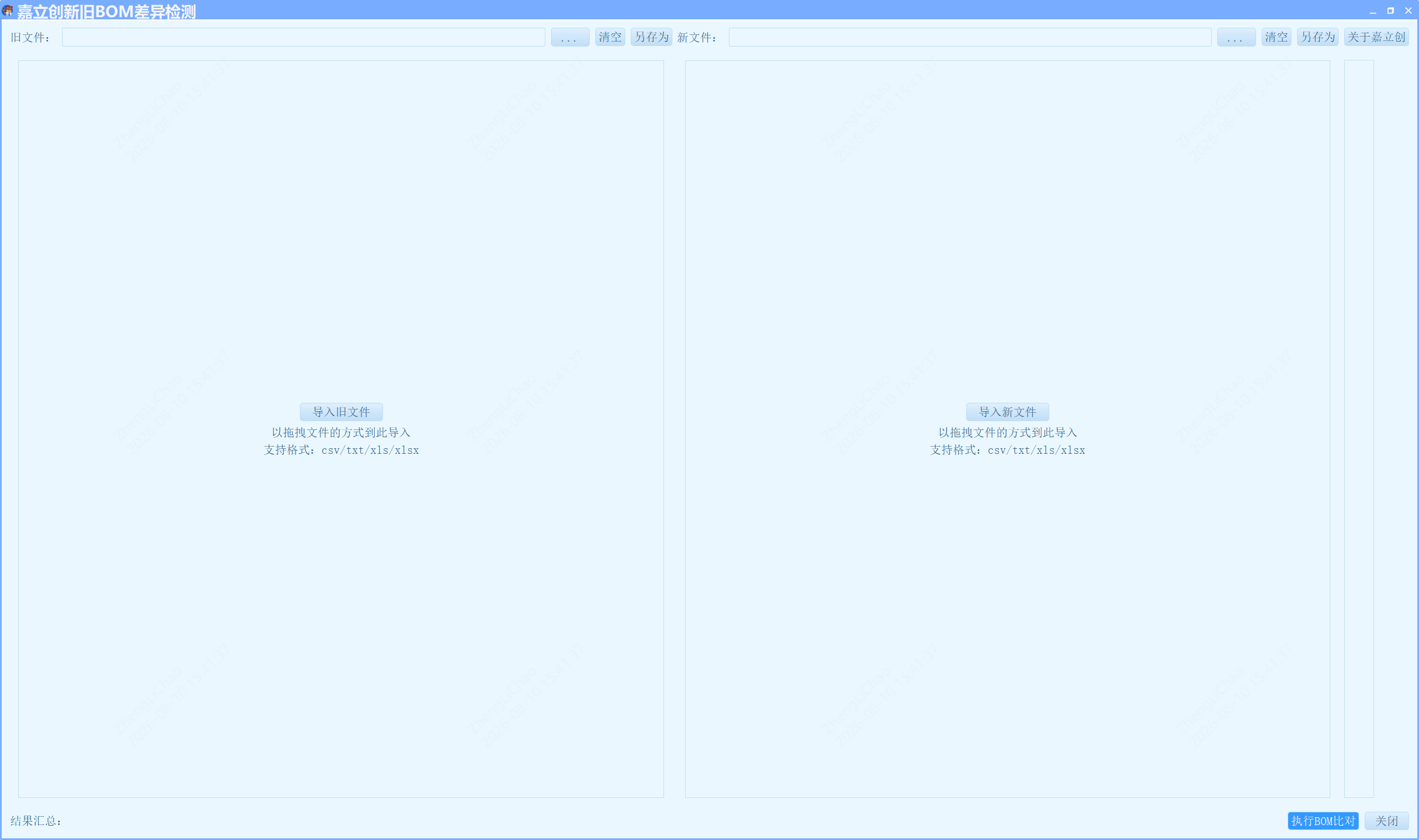
- 进入【嘉立创新旧BOM差异检测】窗口。
3. 导入新旧文件
- 在左侧【旧文件】区域导入修改前的BOM文件。
- 在右侧【新文件】区域导入修改后的BOM文件。
- 可点击文件选择按钮导入,也可将文件拖入对应区域。
- 核对左右两侧文件路径,避免将新旧文件位置放反。
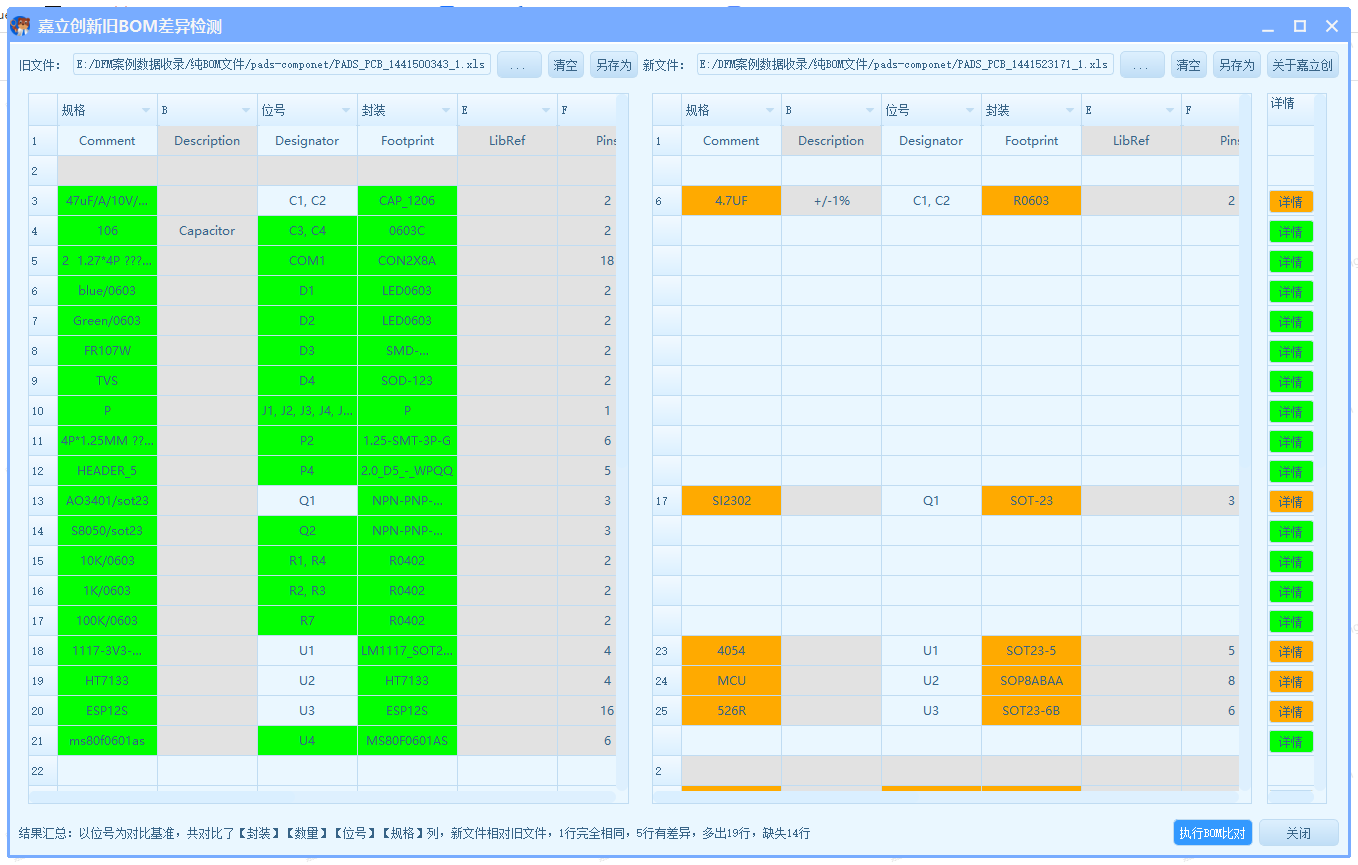
文件加载后,客户端会识别表格的行、列和部分列属性,并在左右区域显示文件内容。
4. 检查列属性
执行比对前,应先确认列属性是否识别正确。客户端会尝试识别规格、位号、封装、数量、制造商、物料编码、序号、备注1和备注2等属性。只有已成功识别或手动设置属性的列才参与比对。
- 位号列:必须正确设置。工具先查找新旧文件中位号相同的行,再比较对应行的其他字段。
- 已识别列:列顶部显示“位号”“封装”“数量”等属性名称。
- 未识别列:列顶部仅显示B、E、F等字母,表示该列未设置属性,不参与比对。
- 手动设置:点击列顶部的下拉菜单,为未识别或识别错误的列选择正确属性。
5. 执行BOM比对
- 确认新旧文件和列属性无误后,点击右下角【执行BOM比对】。
- 客户端按照位号匹配新旧文件中的对应行。
- 对匹配成功的行,继续比较所有参与比对的字段。
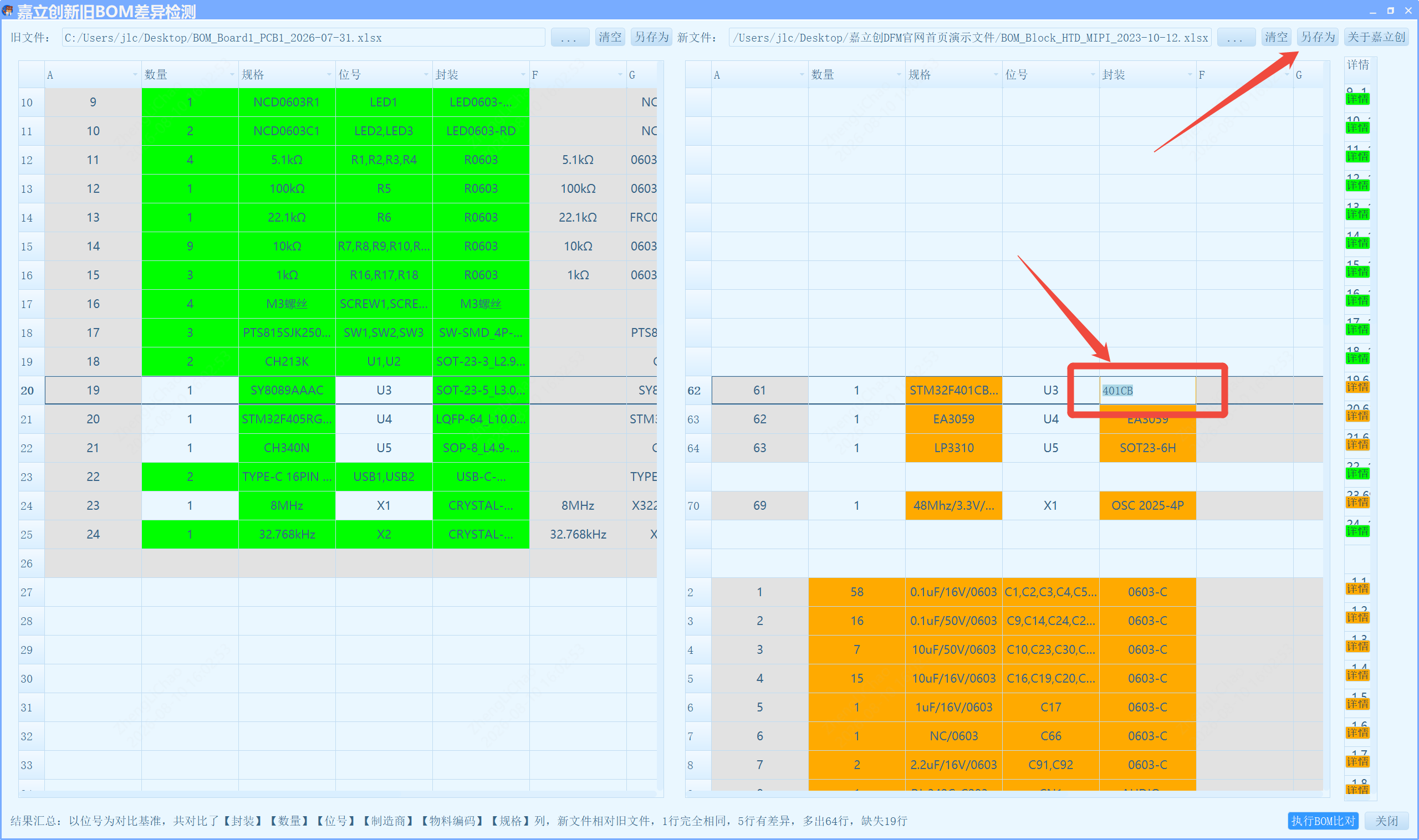
- 查看单元格颜色、行号、右侧【详情】和底部【结果汇总】,确认差异内容
6. 查看比对结果
结果区的重点信息如下:
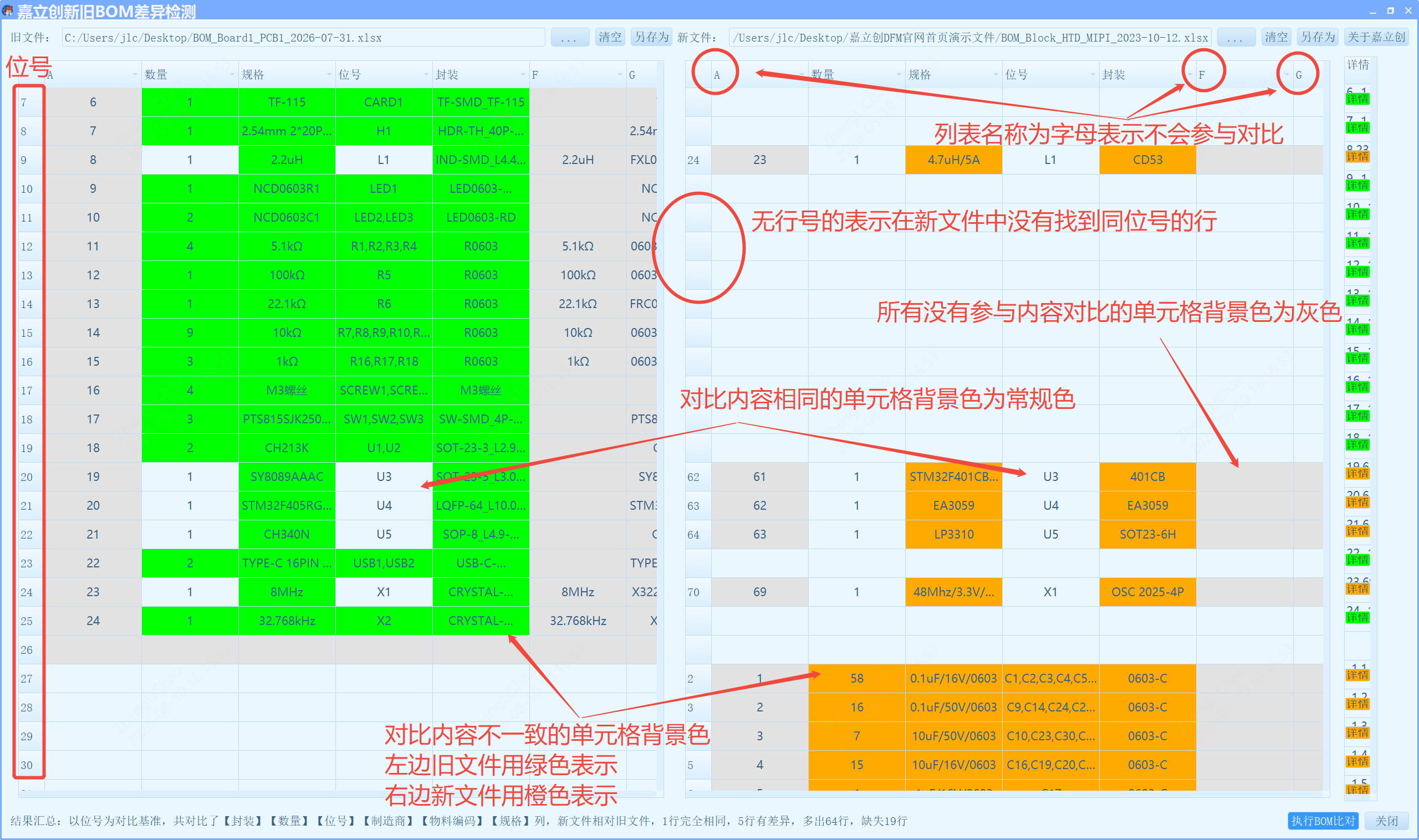
- 旧文件侧绿色单元格、新文件侧橙色单元格:表示该字段内容存在差异,左右两侧分别显示修改前和修改后的值。
- 常规背景色单元格:表示参与比对且内容相同。
- 灰色单元格:表示该列未参与内容比对。
- 某侧没有对应行号:表示另一份文件中未找到相同位号的行,应确认该位号是否新增、删除或写法发生变化。
- 右侧【详情】:用于查看对应行的差异信息。
- 底部【结果汇总】:显示参与比对的字段,以及完全相同、有差异、多出和缺失等数量。阅读“多出/缺失”时,应先确认左右两侧的新旧文件位置。
7. 编辑并另存文件
BOM比对窗口支持直接编辑表格内容。
- 双击需要修改的单元格,使其进入编辑状态。
- 输入新内容并完成当前单元格修改。
- 点击对应文件区域上方的【另存为】,将当前表格另存为XLSX文件。
- 如需确认修改后的差异,建议重新导入或重新执行BOM比对。
8. 常见问题
① 为什么提示“旧文件没有指定位号”?
BOM比对以位号作为行匹配依据。出现该提示,通常表示旧文件中的位号列未被识别或未手动指定。请将实际位号所在列的属性设置为【位号】,并同步检查新文件。
② 为什么某些列没有参与比对?
如果列顶部仍显示字母,说明该列没有设置属性,因此不会参与比对。请从下拉菜单选择对应属性;如果该列不需要比较,可保持未设置状态。
③ 为什么结果中出现大量多出或缺失?
请先检查新旧文件是否放反、位号列是否设置正确,以及位号是否存在空值、重复、前后空格或写法不一致。位号无法对应时,工具不能将两行识别为同一器件。
④ 文件已导入,为什么表格未显示内容?
请确认文件属于支持格式,未加密或损坏,并尽量使用单行表头和连续数据区域。若文件结构较复杂,可先另存为XLSX或CSV后重试;仍无法解析时,请联系技术支持并提供脱敏后的示例文件。
获取更多内容与技术支持
嘉立创DFM软件下载地址:https://www.jlc-dfm.com
关注“嘉立创DFM”微信公众号,获取产品更新、使用教程及DFM相关技术内容。
技术支持(工作日9:00-18:00):通过公众号菜单栏【用户服务】→【技术支持】在线联系。

互动评论0
注意:此留言仅作为嘉立创与客户日常交流之用,回复不是很及时,急切问题请联系我司工作人员处理!
登录 或 注册 后才可以留言哦!