
嘉立创DFM客户端从Gerber文件提取元件坐标
 7
 0

准备SMT贴片资料时,如果手上只有Gerber文件,缺少贴片坐标文件,可以使用嘉立创DFM的【提取元件坐标】功能。选中一个元件的全部焊盘后,软件会查找板上相似的焊盘组合,生成包含中心坐标、旋转角度和所在层的元件列表。
相似焊盘只能帮助定位元件。 例如,两颗阻值不同的电阻可能使用相同的封装。提取后仍需对照丝印和BOM逐个核实位号与物料,再导出坐标文件。
1. 打开Gerber文件,选择提取图层
在嘉立创DFM中打开Gerber文件,选择【工具】→【提取元件坐标】,点击【手动提取】。
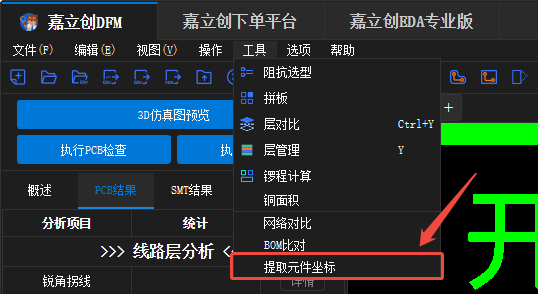
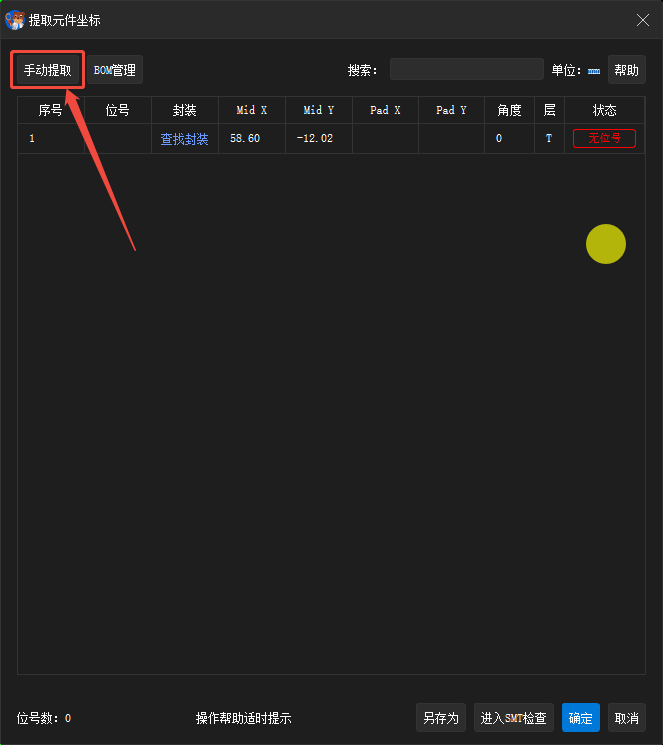
框选前,先确定在哪个图层上识别焊盘。
| 图层 | 什么时候选 |
|---|---|
| 锡膏层 | 优先选择。锡膏层的图形通常较少,容易分辨哪些焊盘属于同一个元件。 |
| 阻焊层 | 缺少锡膏层时,可选取阻焊开窗。若密脚元件的多个引脚共用一个开窗,软件会将其识别为一个焊盘,此时切换到线路层。 |
| 线路层 | 适合阻焊开窗相连或其他图层难以区分焊盘的情况。框选时注意避开走线和相邻元件。 |
2. 框选一个元件,提取相似焊盘组合
以双焊盘贴片电阻为例,在「选取位号焊盘」对话框中完成以下操作。
- 在画布上框选同一颗电阻的两个焊盘,点击【计算选中的焊盘】。
- 查看计算结果。中心点是所选焊盘组合的中心坐标,Pins是识别到的引脚数。本例中Pins应为2。如果数量不符,重新框选,检查是否漏选焊盘或选中了相邻元件。
- 按板上实际标注填写位号,例如R1,并确认角度。保持勾选【相似元件】,点击【提取】。
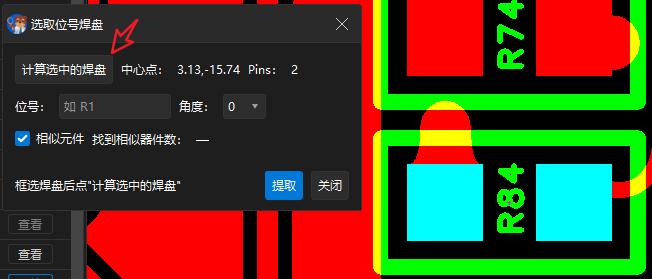
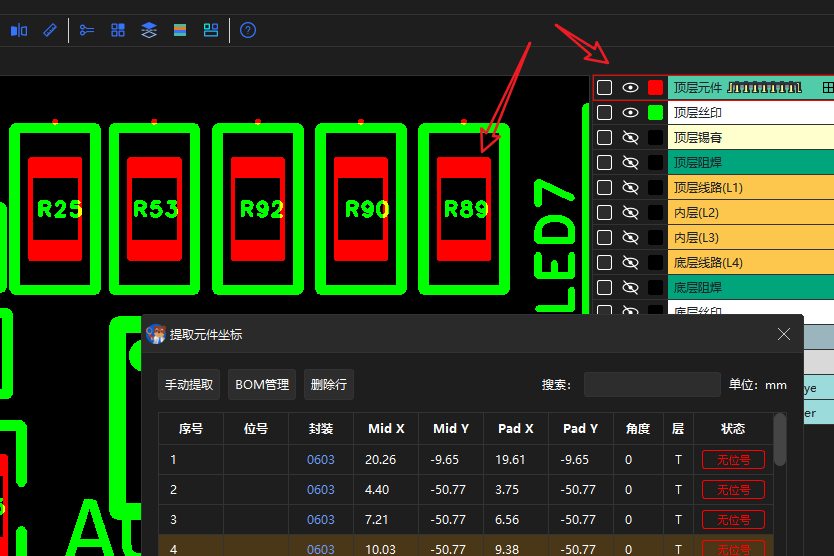
软件会将匹配到的元件列入坐标表,并在图层列表顶部生成对应的元件层。打开元件层,同时显示丝印层,即可对照画布上的元件边框和丝印位号。对于其他焊盘组合,重复上述操作。
3. 核对坐标表,补齐位号与封装
每行代表一个元件。先确认窗口右上角显示的单位,再核对以下字段。
| 字段 | 核对内容 |
|---|---|
| 位号 | 与板上丝印及 BOM 对应。状态显示红色「无位号」时,在位号列补填。 |
| Mid X / Mid Y | 元件中心点坐标。打开元件层,确认边框落在预期位置。 |
| Pad X / Pad Y | 第一引脚的焊盘坐标,与元件中心坐标含义不同。 |
| 角度 / 层 | 元件的旋转角度及所在板面。‘T’表示顶层,‘B’表示底层。 |
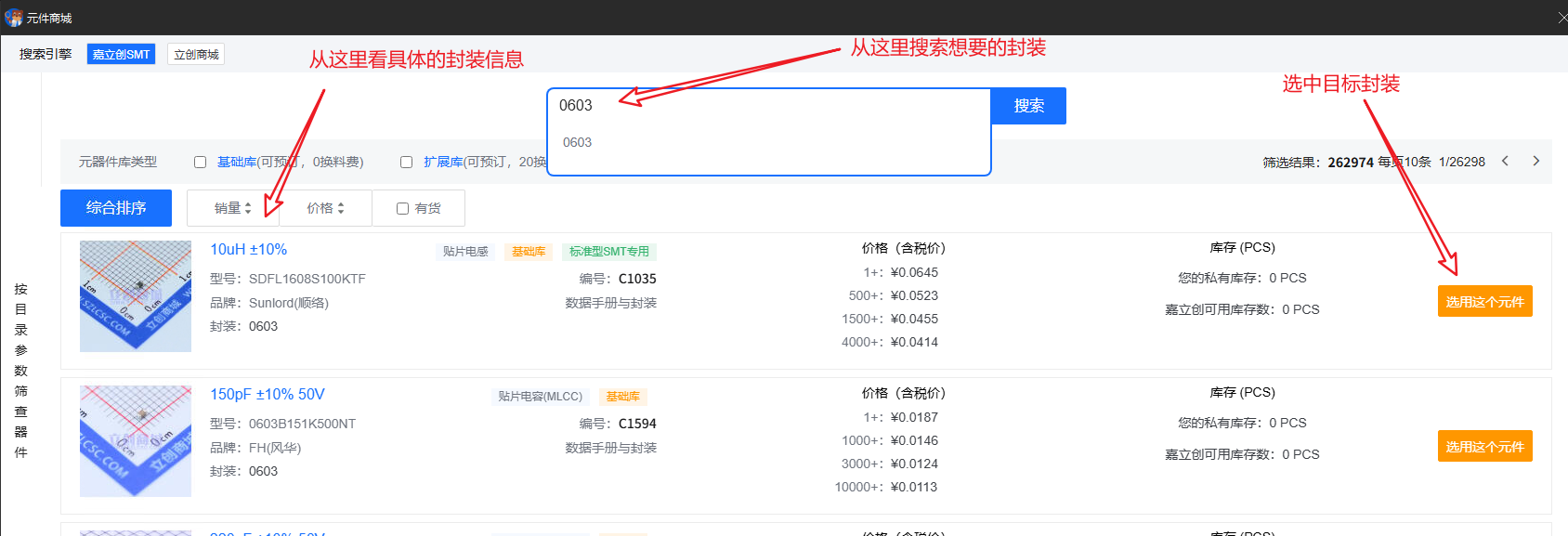
如需绑定封装,先点击【BOM管理】,导入已有 BOM,或手动添加物料、封装名称和对应位号。需要在线查找商城封装时,登录嘉立创账号,核对型号、封装和数据手册,再点击【选用这个元件】。
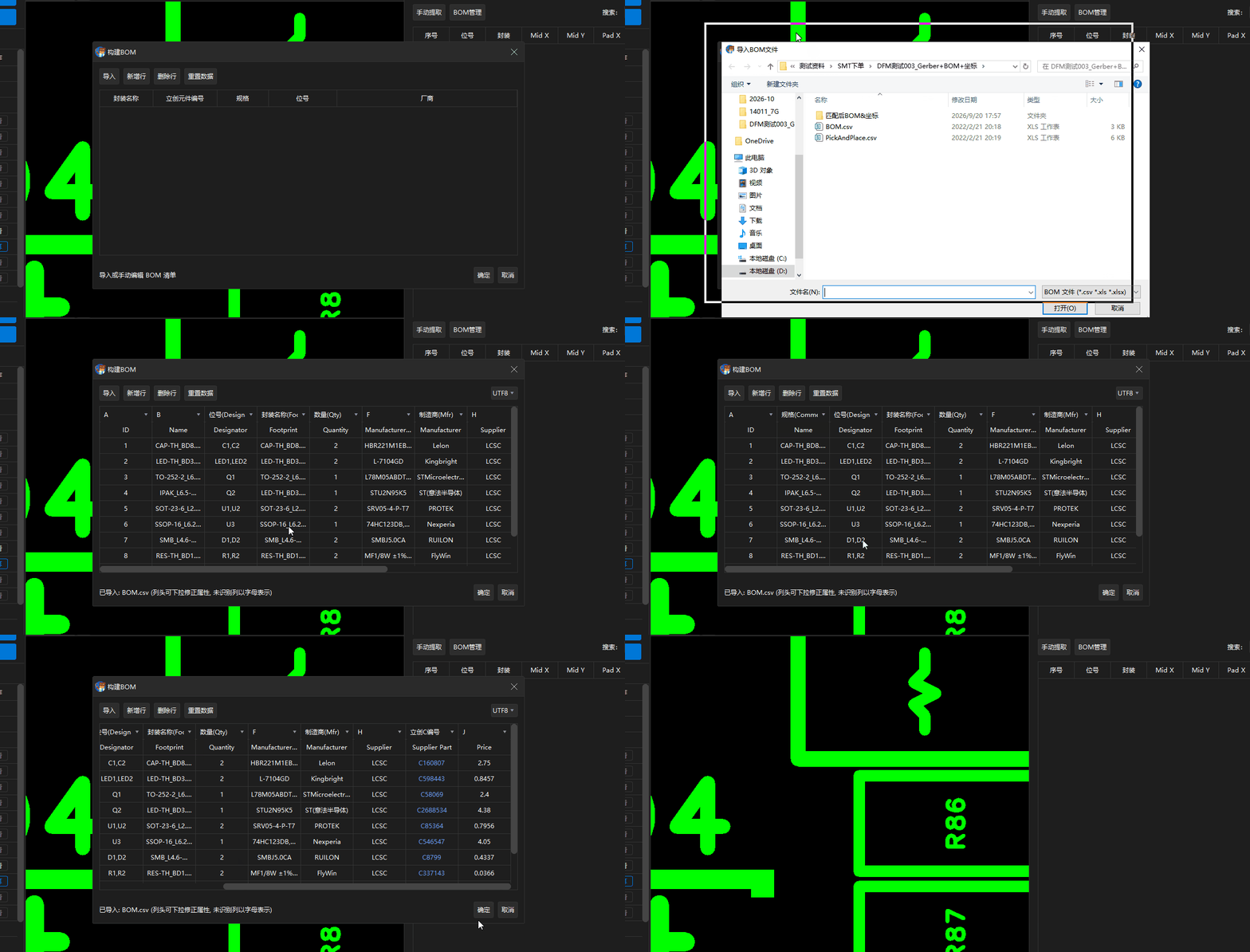
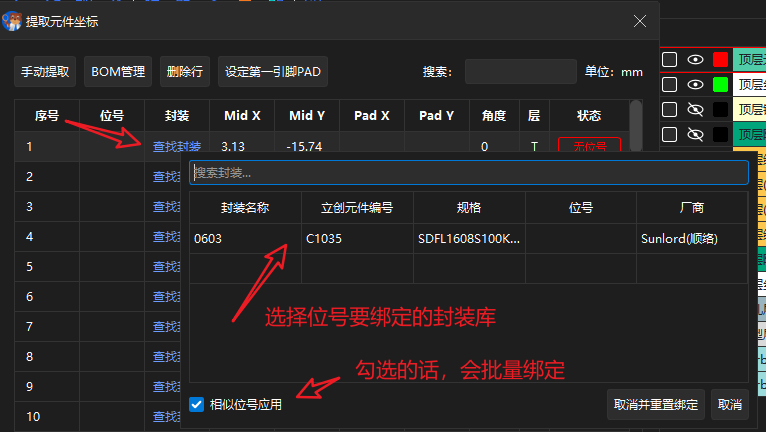
返回坐标表,点击封装列的【查找封装】,从BOM清单中选择对应封装。确认同类位号使用相同封装后,可勾选【相似位号应用】批量绑定。如果没有可选项,先检查BOM中是否已添加所需封装。
4. 检查第一引脚和旋转角度
绑定商城封装后,元件层会显示该封装的实际外形,软件也会根据封装设置角度和第一引脚焊盘坐标。对于 LED、集成电路等有方向要求的元件,应结合丝印和器件资料核对第一引脚或极性。
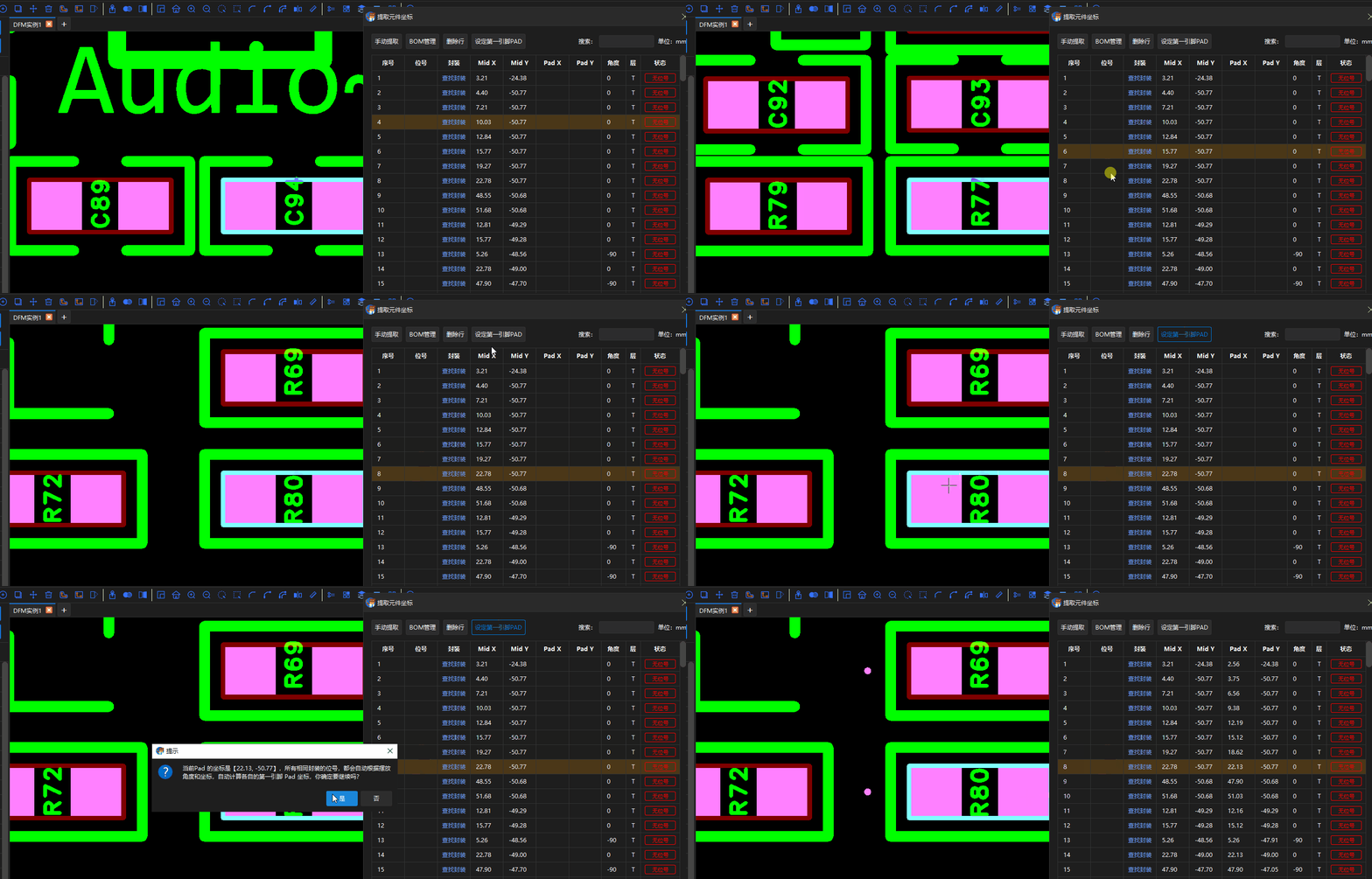
- 标记第一引脚。 在坐标表中选中目标行,点击【设定第一引脚PAD】,再在画布上点击实际的第一引脚焊盘。手动设定后,画布上的小圆点会标出该焊盘。
- 调整单个元件。 选中目标行,按
F8旋转 90°。如需指定其他角度,双击该行的角度单元格并输入数值。
- 调整同批相似元件。 选中一行后按
Ctrl+F8,可将提取时被识别为相似的整批元件一起旋转 90°。此操作不支持多选状态。若只有一个元件方向有误,请使用单个元件的调整方式。
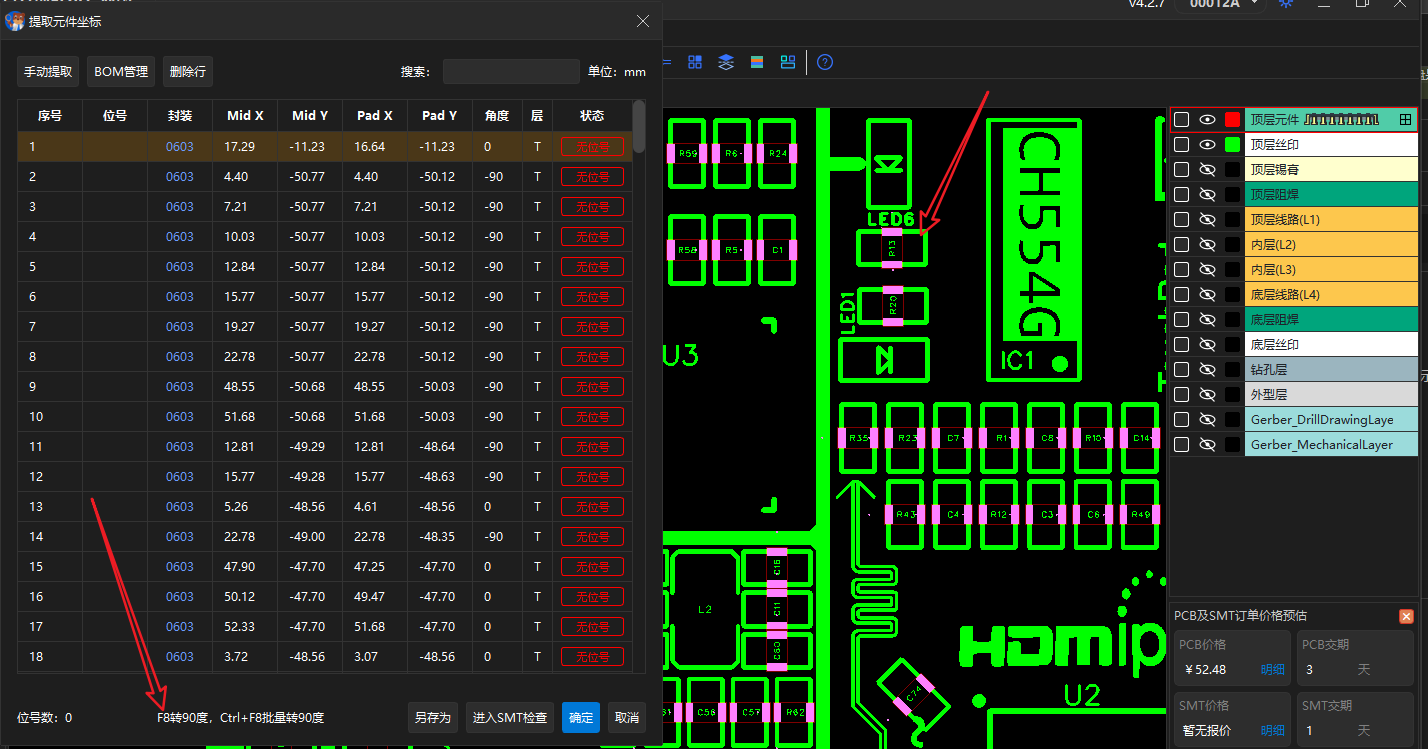
调整后,同时显示元件层与丝印层,必要时叠加阻焊层或线路层,逐个确认方向。
5. 导出坐标文件或进入 SMT 检查
确认位号、中心坐标、板面和角度均正确后,按用途选择下一步。
- 需要贴片坐标文件时,点击【另存为】,将当前列表导出。软件会按列表现有内容保存,即使位号缺失或角度有误,也可能成功导出。请在保存前完成核对。
- 需要继续分析时,点击【进入SMT检查】,在后续流程中完成 BOM 与坐标匹配。
- 需要保存本次操作时,点击【确定】。点击【取消】会放弃本次操作并退出。
获取更多内容与技术支持
嘉立创DFM软件下载地址:https://www.jlc-dfm.com
关注“嘉立创DFM”微信公众号,获取产品更新、使用教程及DFM相关技术内容。
技术支持(工作日9:00-18:00):通过公众号菜单栏【用户服务】→【技术支持】在线联系。