

DFM客户端图层导出为PDF创建时间:2026-06-24 15:18更新时间:2026-06-24 15:2255320文档错误过时,我要反馈
创建时间:2026-06-24 15:18更新时间:2026-06-24 15:22
5532
 5532
55320
 0
0文档错误过时,我要反馈

导出PDF图
嘉立创DFM支持将当前打开的PCB各Gerber图层导出为PDF文件,常用于生产存档、工程评审、外部沟通或打印输出。您可以自由选择需要导出的图层,并对文件结构、颜色、版式等输出参数进行精细控制。
备注:本功能导出的是PCB的图层图形(线路、阻焊、丝印等),与【导出分析报告】(DFM检测报告PDF)是两个不同的功能,请勿混淆。
打开导出窗口
打开一个Gerber文件或PCB原文件后,通过菜单【文件->导出->图层导出为PDF】,打开“导出PDF文件”设置窗口。
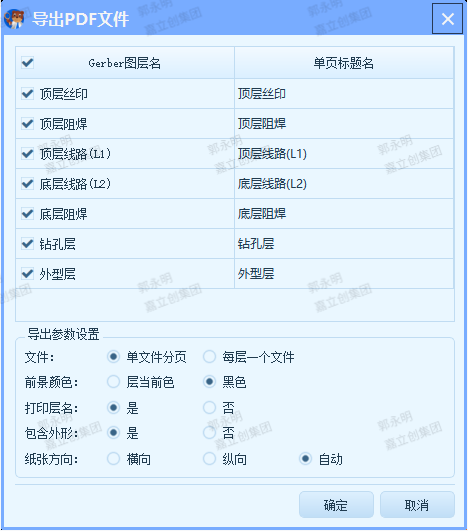
窗口从上到下分为三个部分:Gerber图层选择表格、导出参数设置、底部操作按钮,下面分别说明。
选择导出图层
窗口顶部的表格列出了当前文件包含的所有Gerber图层,每一行对应一个图层:
备注:下表中的图层只是演示案例,实际可能与你的界面显示不一样.
Gerber图层名 | 单页标签名 |
顶层丝印 | 顶层丝印 |
顶层阻焊 | 顶层阻焊 |
顶层线路(L1) | 顶层线路(L1) |
底层线路(L2) | 底层线路(L2) |
底层阻焊 | 底层阻焊 |
钻孔层 | 钻孔层 |
外型层 | 外型层 |
- 勾选某一行左侧的复选框,表示该图层会被导出;取消勾选则不导出。
- Gerber图层名:导入时识别到的原始图层名称。
- 单页标签名:导出到PDF后,该图层所在PDF页面(标签)显示的名称,默认与图层名一致,可按需修改以便阅读。
设置导出参数
表格下方的“导出参数设置”分组用于控制PDF的输出方式:
文件
- 单文件分页:所有勾选的图层合并到同一个PDF文件中,每个图层单独占一页,便于集中查看与传递。
- 每层一个文件:每个图层导出为一个独立的PDF文件,适合需要把各层分别发给不同工序的场景。
前景颜色
- 层当前色:保留各图层在界面中显示的原始颜色,直观区分不同层。
- 黑色:将所有图层统一输出为黑色,对比度高,适合打印或正式归档。
打印层名
- 是:在PDF页面上显示该图层的名称(即“单页标签名”),方便对照识别。
- 否:不显示图层名,画面更干净。
包含外形
- 是:在每一页都叠加显示PCB的外形轮廓(板框),便于定位与裁切。
- 否:只输出图层本身的内容。
纸张方向
我们默认的纸张规格是A4
- 横向:PDF页面以横向(宽大于高)排版。
- 纵向:PDF页面以纵向(高大于宽)排版。
- 自动:由程序根据PCB板形自动选择最合适的方向(推荐)。
完成导出
确认图层与各项参数后,点击【确定】即开始导出;点击【取消】则放弃本次操作并关闭窗口。导出完成后,请到您选择的保存位置查看生成的PDF文件。
互动评论0
注意:此留言仅作为嘉立创与客户日常交流之用,回复不是很及时,急切问题请联系我司工作人员处理!
登录 或 注册 后才可以留言哦!