DFM客户端层排序操作创建时间:2026-07-06 19:09更新时间:2026-07-07 11:1328750文档错误过时,我要反馈
 2875
2875 0
0
层排序
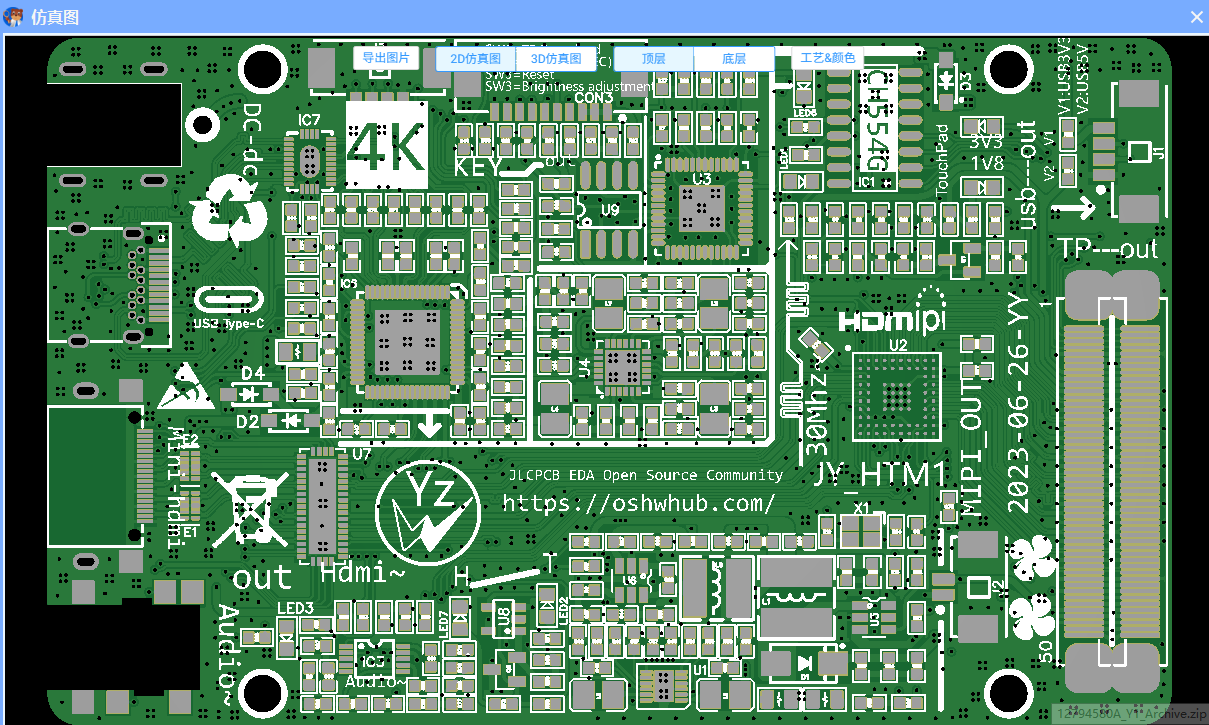
在DFM分析中想要得到准确的分析结果,需要很多的前置依赖条件,其中一个很重要的依赖就是:Gerber文件的图层排序必须是正确的,使叠层结构与实际板子一致,这个保证不了,后面其它的操作可能都是错的。如下图就是一个典型的PCB叠层结构。
备注:图层顺序直接影响DFM检测与输出结果,建议在分析前先完成排序核对。
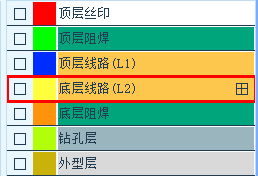
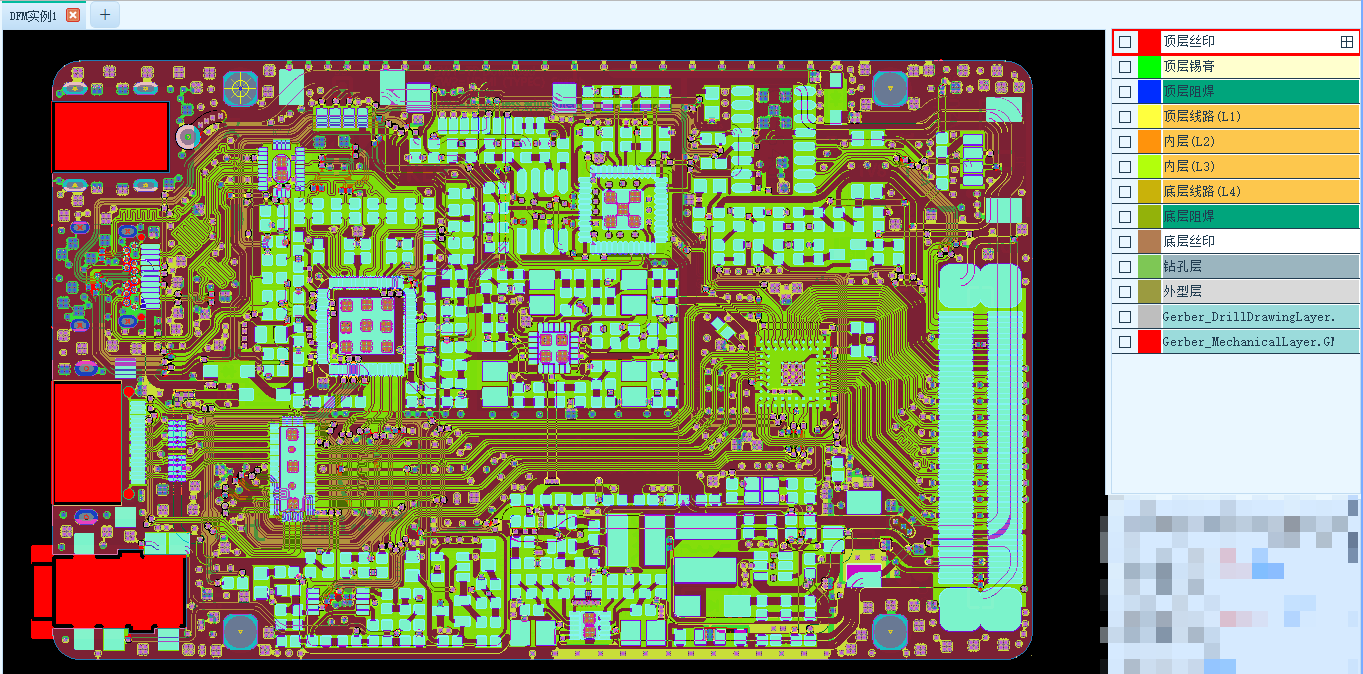
嘉立创DFM程序,在加载客户Gerber文件,会偿试自动识别客户原稿的Gerber图层的叠层结构,准确率基本上能达到97%以上,但是总有一些会识别不准确,往往会出现下面这样的层识别错误结果。
备注:如下图中线路,阻焊,丝印层都没有准确的识别出来,没有识别出来的层背景都是用青灰色来表示的,默认先把它当成个杂层
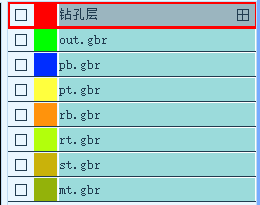
对于这种识别,程序永远不能100%解决,如果用户有必要学习如何手动设置正确的叠层结构,本章就是用来介绍如何人工设置叠层结构。
打开层管理窗口
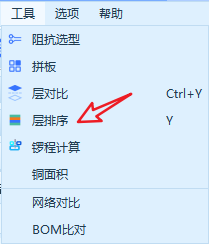
打开一个Gerber文件后,通过菜单【工具->层排序】打开“层管理”窗口,也可以直接按快捷键 Y。
认识层管理窗口
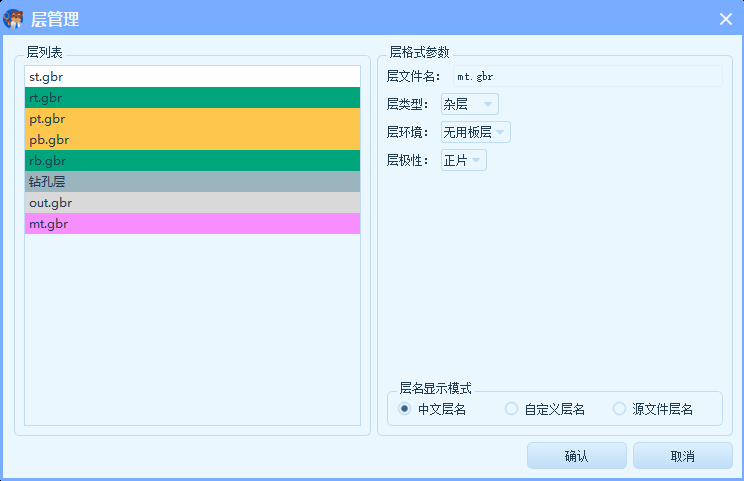
窗口主要由左侧的图层列表、右侧的层格式参数,以及底部的层名显示模式和操作按钮组成。
图层列表
左侧列表列出了当前文件包含的所有图层,从上到下即图层的叠层顺序(最上方对应PCB最顶层)。每一行包含:
- 颜色条:标识该图层在界面中的显示颜色。
- 图层名:图层的名称(按底部“层名显示模式”的设置显示)。
- 上下移动:拖拽层可以在列表中重新给层排序
备注:下表中的图层只是演示案例,实际可能与你的界面显示不一样。
层格式参数
在左侧列表中选中某个图层后,右侧会显示该图层的格式参数,可逐项修改:
- 层文件名:导入时识别到的原始Gerber文件名,如
mt.gbr。 - 层类型:该图层所属的工艺类型,如丝印、阻焊、线路、钻孔、外型、杂层等。
- 层环境:该图层在PCB叠层中的角色,如参与叠层的“有用板层”,或不参与叠层的“无用板层”。
- 层极性:图层的光绘极性,分为“正片”与“负片”。(一般只有内层线路有负片,其它的都是正片)
层名显示模式
底部单选项控制左侧列表(及主界面图层栏)中图层名的显示方式:
- 中文层名:按层类型显示中文名称(如“顶层丝印”),直观易读(推荐)。
- 自定义层名:显示用户自定义的名称。
- 源文件层名:显示原始Gerber文件名(如
st.gbr)。
调整图层顺序
调整时必须遵循PCB从上到下的物理叠层顺序,例如(仅作参考,实际以板子结构为准):
- 顶层丝印
- 顶层阻焊
- 顶层线路
- 内层线路(如有)
- 底层线路
- 底层阻焊
- 底层丝印
- 钻孔层
- 外型层
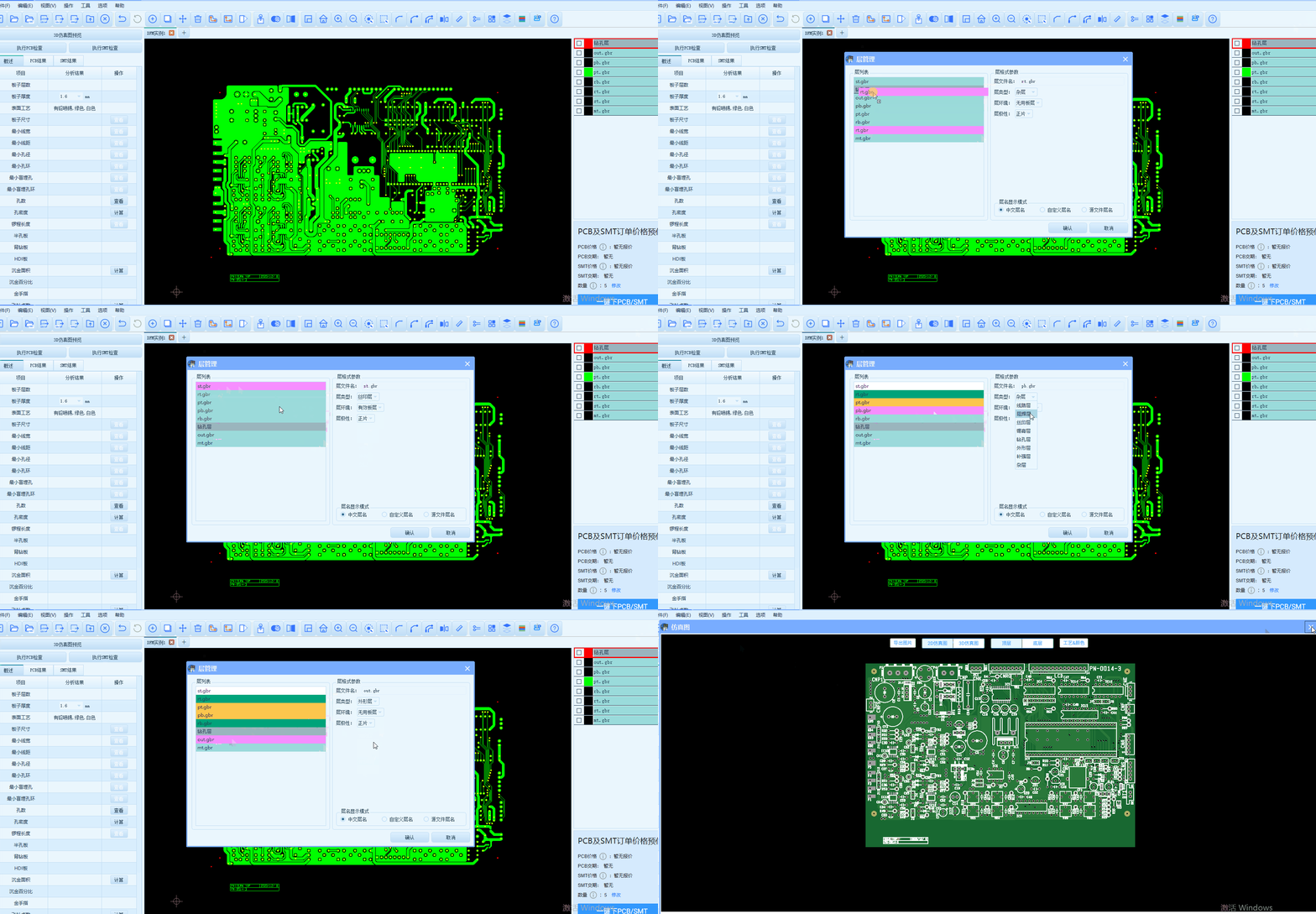
层排序的核心是把每个图层排列到正确的叠层位置。在左侧列表中选中要移动的图层,按住鼠标拖拽到目标位置后松开,即可改变其顺序。
完成设置
确认图层顺序与各图层参数无误后,点击【确认】保存设置并关闭窗口;点击【取消】则放弃本次修改。设置生效后,新的叠层顺序与层属性将应用到后续的查看、DFM分析与导出等操作中。
正确的层排序,一个明显的影响,就是能生成正确的仿真图。