
嘉立创DFM网页端快速入门
 61964
61964 0
0
摘要:嘉立创DFM在线版无需安装客户端,通过浏览器即可使用。本文介绍在线版的基本操作流程,包括文件准备、文件上传、自动解析及检查结果查看,帮助用户快速完成首次DFM检查。
视频教程:3分钟学会DFM检查 快速定位PCB/PCBA设计问题(点击跳转)

1. 准备文件
使用前,请准备需要检查的PCB生产文件或PCB源文件。具体支持格式请参阅《嘉立创DFM支持的文件格式》。
文件上传要求:
- 将需要检查的文件整理为ZIP或RAR压缩包;
- 单个压缩包不超过100MB;
- 一个压缩包只保留一套PCB工程或Gerber文件;
- 进行SMT检查时,还需准备对应的BOM和坐标文件。
注意:PCB检查与SMT检查所需文件不同。仅上传Gerber文件时,系统主要进行PCB制造相关分析;SMT相关文件请根据页面提示继续导入。
2. 上传文件
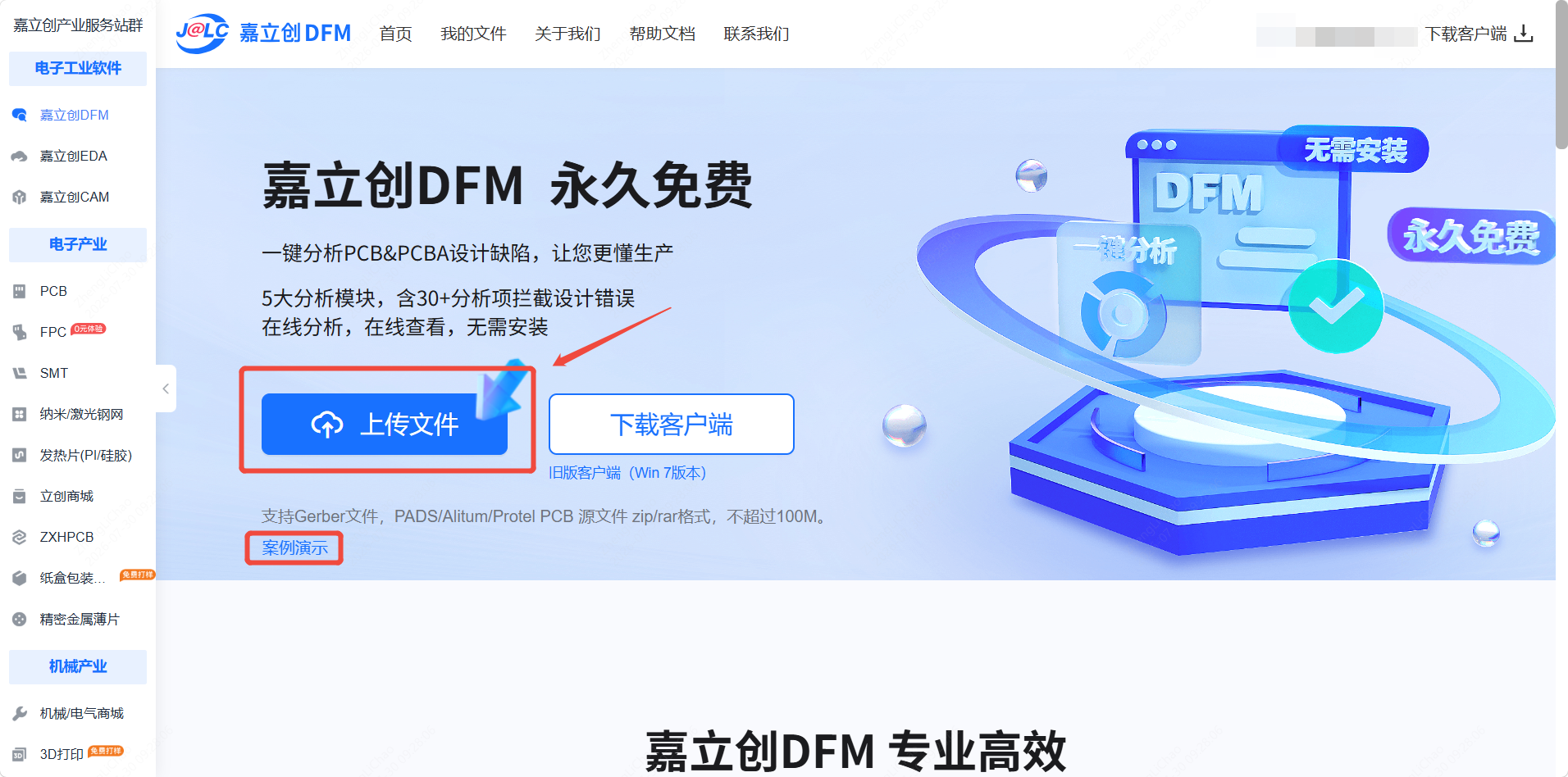
在浏览器中打开嘉立创DFM官网:https://www.jlc-dfm.com
进入首页后,单击「上传文件」并选择已准备的压缩包。
上传文件并执行DFM检查前,请先登录嘉立创账号。未登录时,系统将提示您完成登录。
如需先熟悉软件操作界面,也可以使用首页的「案例演示」功能。
3. 等待文件解析
上传完成后,系统会自动解析文件并进行DFM分析。
分析所需时间与文件大小、图形复杂度及当前网络状态有关。在分析完成前,请勿关闭当前页面或重复上传同一文件。
如果系统提示文件解析失败,可以依次检查:
- 压缩包是否损坏;
- 压缩包格式是否符合要求;
- 压缩包中是否包含多套PCB文件;
- PCB文件是否完整。
4. 进入DFM分析界面
析完成后,单击页面中的「进入DFM分析界面」,即可进入检查结果页面。
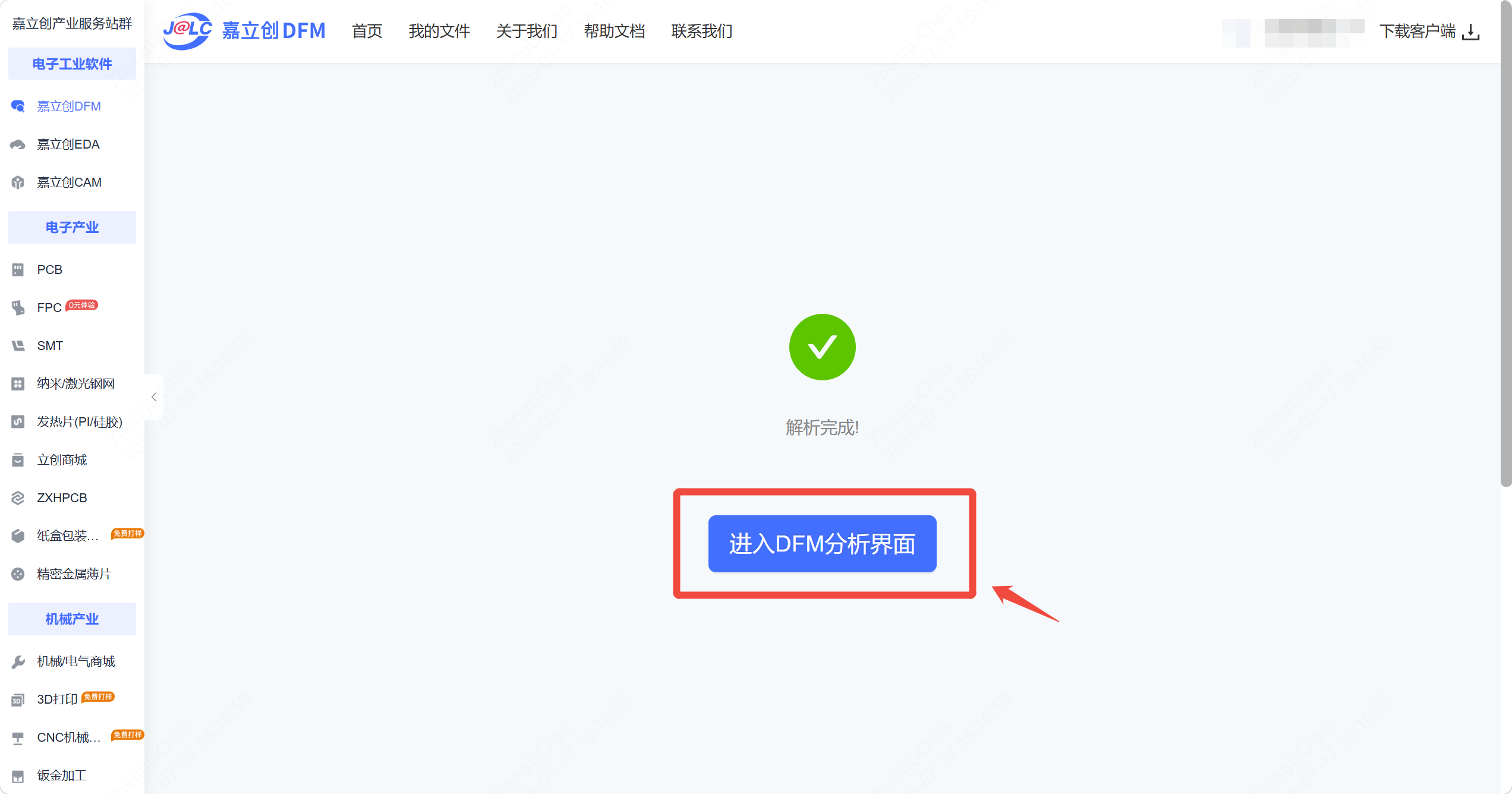
进入分析界面后,可以查看PCB图形、板层信息、PCB制造及SMT装配相关检查结果,以及风险项目对应的位置。
5.执行DFM检查
进入DFM分析界面后,建议先确认PCB图形、板层及当前项目文件是否正确。确认无误后再「执行DFM检查」。
检查过程中,系统会根据导入的设计文件及所选检查项目,对PCB制造或SMT装配相关内容进行分析。
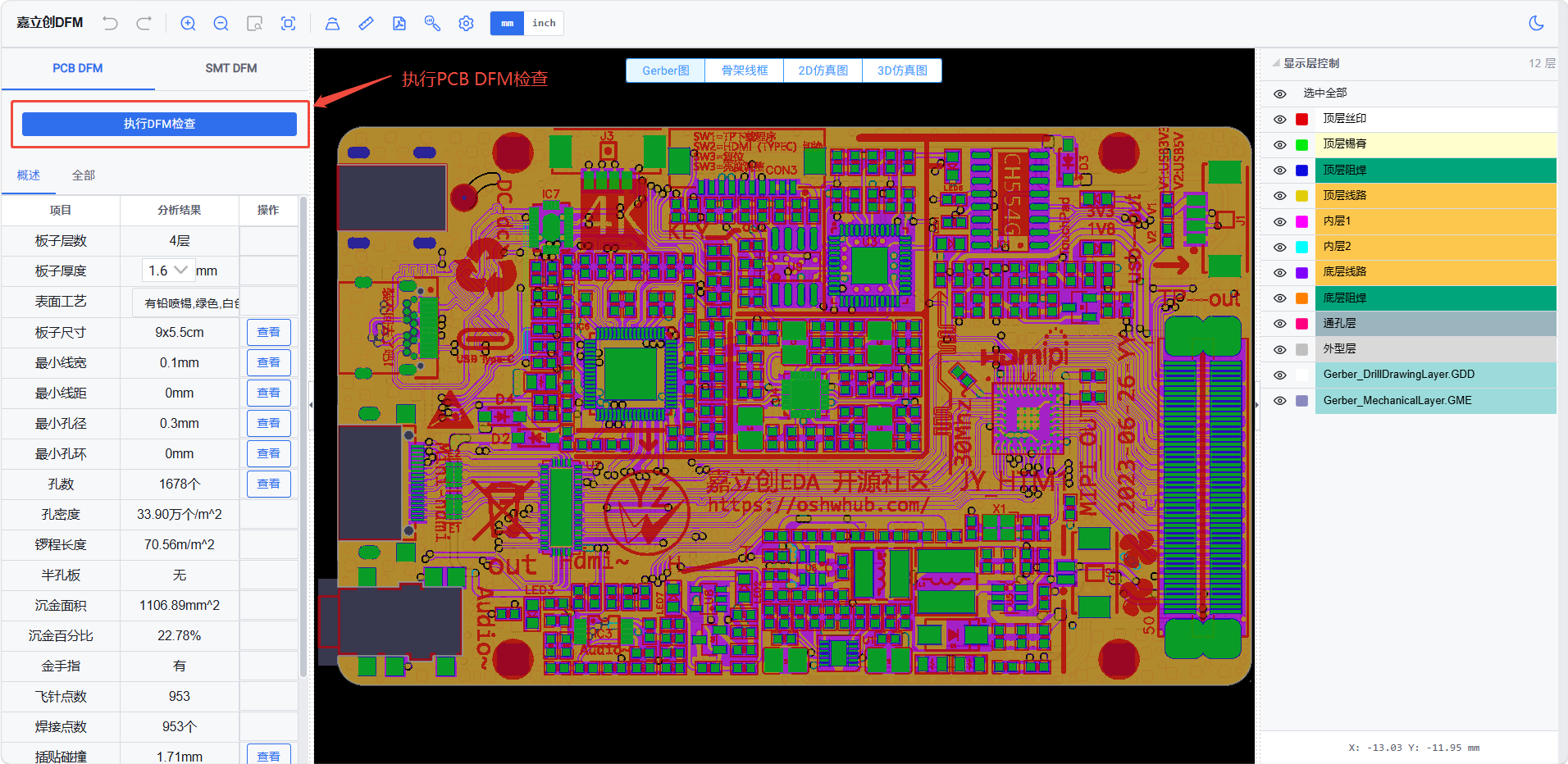
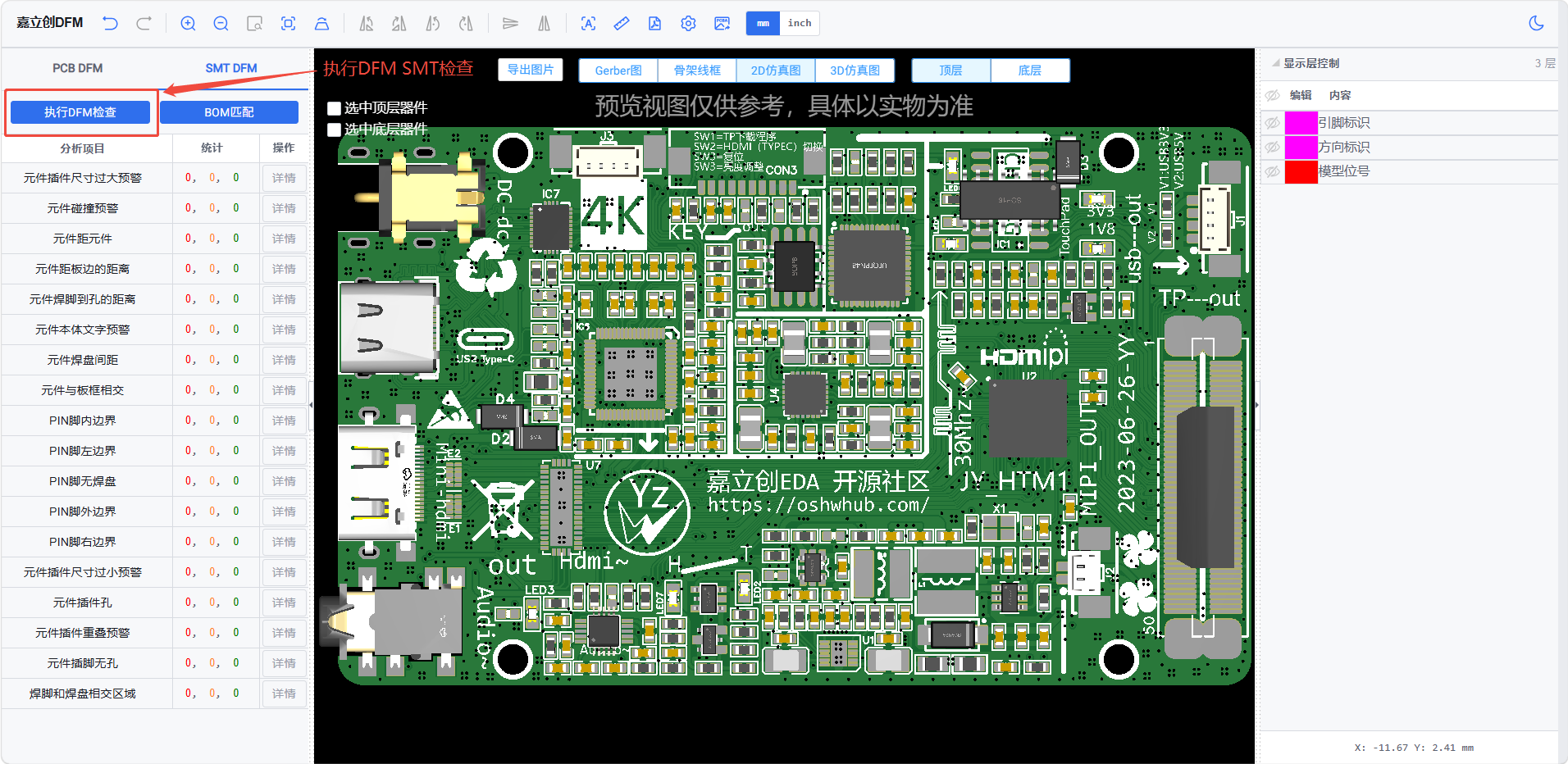
检查完成后,即可查看对应的检查结果。
6. 查看检查结果
选择对应的PCB/SMT检查项目,即可在图形区域定位相关问题,并查看具体提示信息。
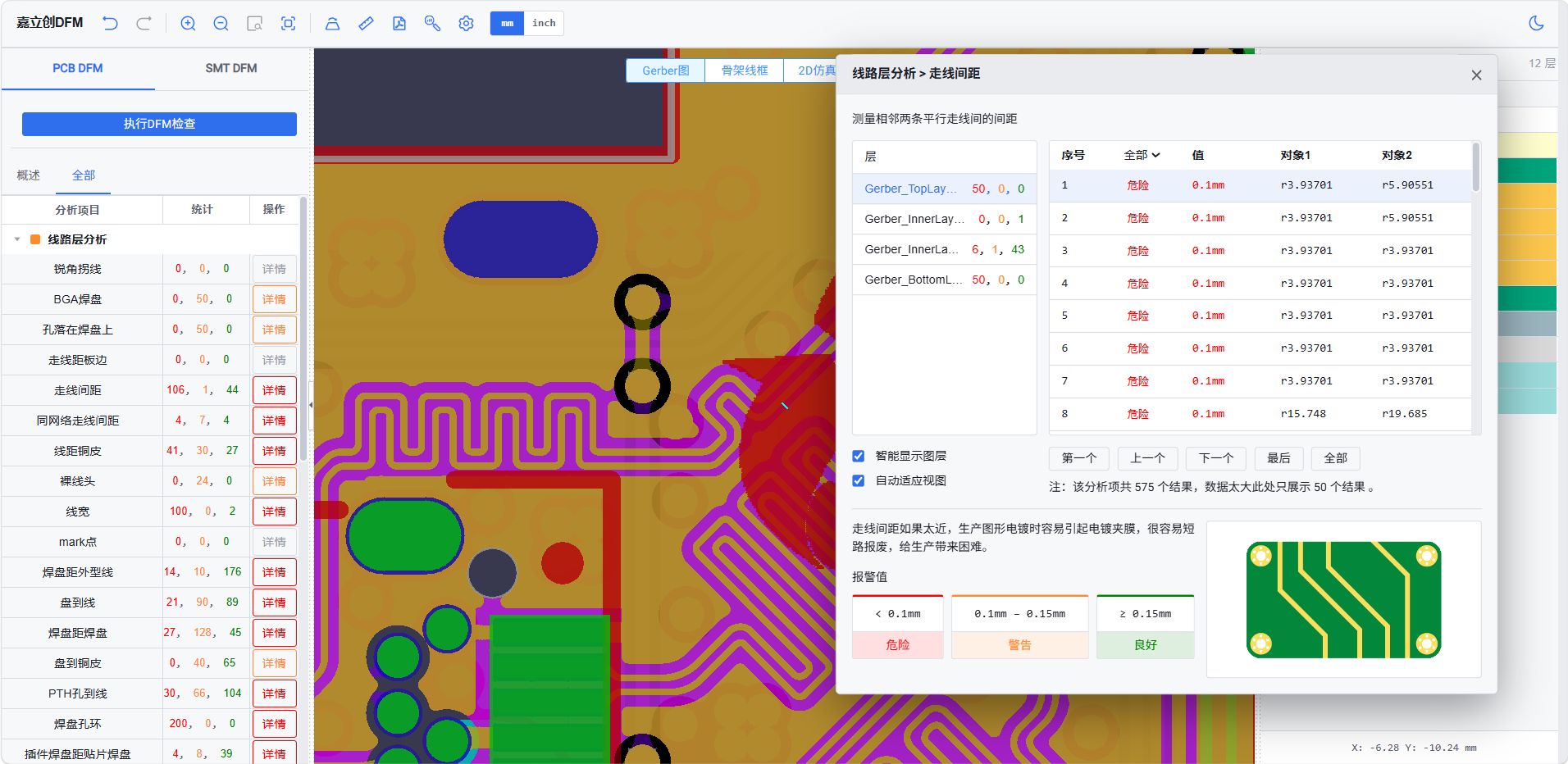
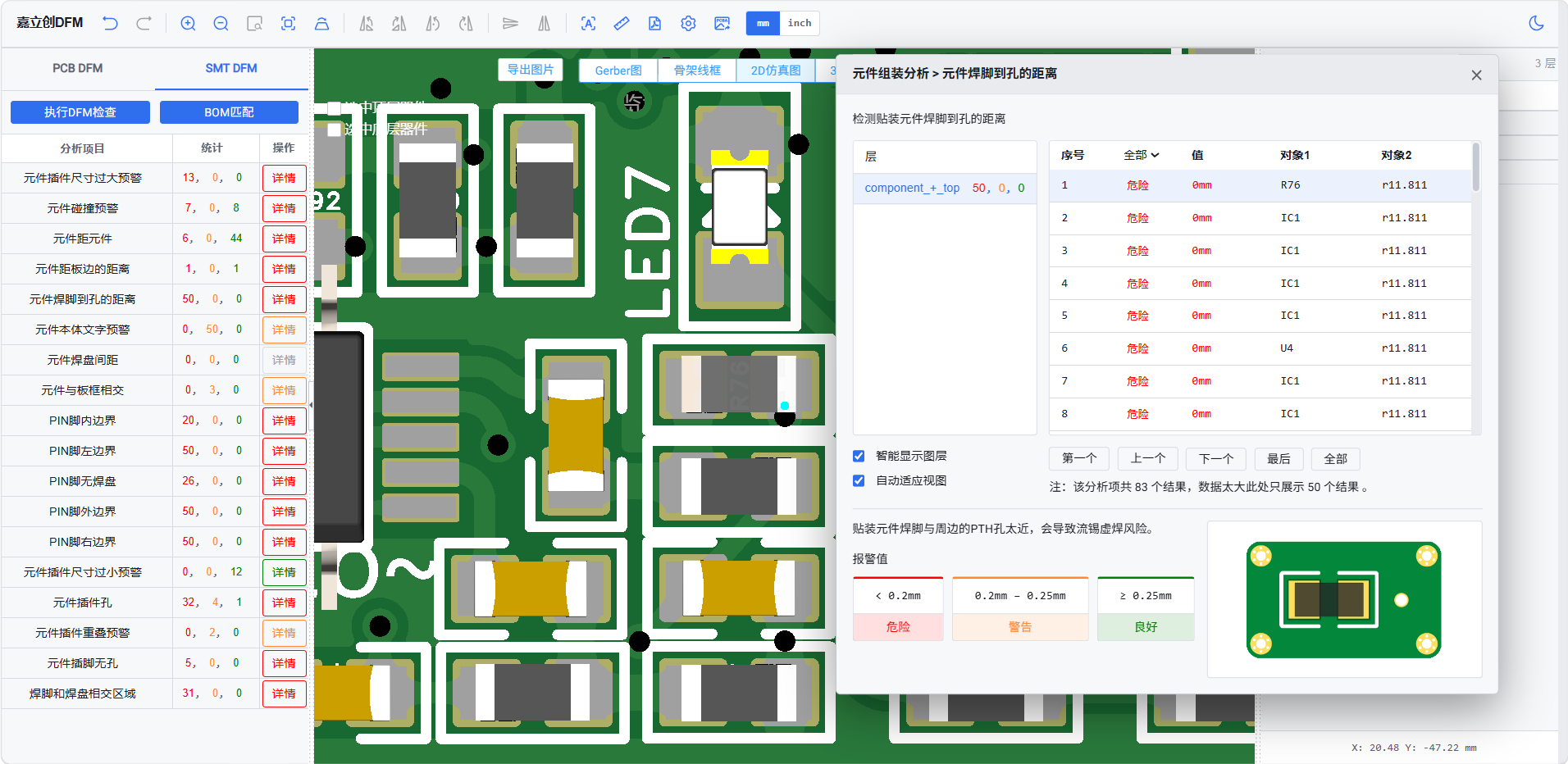
关于风险等级、问题定位及处理方法,请参阅《嘉立创DFM查看与处理检查结果》。
7. 常见问题
① 系统提示「有多个PCB源文件或Gerber文件」
检查压缩包中是否包含多个PCB源文件、多套Gerber文件,或其他工程的备份文件。一个压缩包中建议只保留本次需要检查的一套PCB文件。
具体操作请参阅《为什么提示“有多个PCB源文件或Gerber文件”》。
② 上传后文件解析失败
先确认压缩包能够正常解压,再检查文件类型、文件完整性和压缩包目录结构。仍无法解析时,可以根据页面提示重新整理文件。
③ 修改文件后是否需要重新检查
需要。DFM检查结果与上传文件对应,设计文件、BOM或坐标文件修改后,应重新上传并生成新的检查结果。
获取更多内容与技术支持
嘉立创DFM软件下载地址:https://www.jlc-dfm.com
嘉立创DFM视频教程地址:https://m.bilibili.com/space/3707027882773266
关注“嘉立创DFM”微信公众号,获取产品更新、使用教程及DFM相关技术内容。
技术支持(工作日9:00-18:00):通过公众号菜单栏【用户服务】→【技术支持】在线联系。