
嘉立创DFM客户端执行SMT检查创建时间:2023-09-21 15:23更新时间:2026-07-29 18:06328570文档错误过时,我要反馈
 32857
32857 0
0
本文介绍如何使用嘉立创DFM客户端导入SMT相关文件、完成BOM匹配并执行SMT DFM检查。
使用前请确保客户端已联网并登录账号。客户端安装及文件打开方法,请参阅《嘉立创DFM客户端安装与快速入门》。
1. 准备检查文件
进行SMT检查前,请准备以下文件:
- PCB文件;
- BOM文件;
- 坐标文件。
PCB、BOM和坐标文件应来自同一设计版本,并确保位号、器件数量及坐标信息相互对应。文件信息不一致时,可能影响器件匹配及SMT检查结果。
BOM和坐标文件的具体格式及填写要求,请参阅《BOM与坐标相关格式规范》。
2. 打开PCB文件
启动客户端并打开需要检查的PCB文件。
文件加载完成后,先确认:
- PCB外形是否完整;
- 板层是否正常识别;
- 焊盘和钻孔位置是否对齐;
- 当前文件是否为需要检查的版本。
如果PCB图形或板层识别异常,应先检查原始文件,再进入SMT检查。
3. 进入SMT分析界面
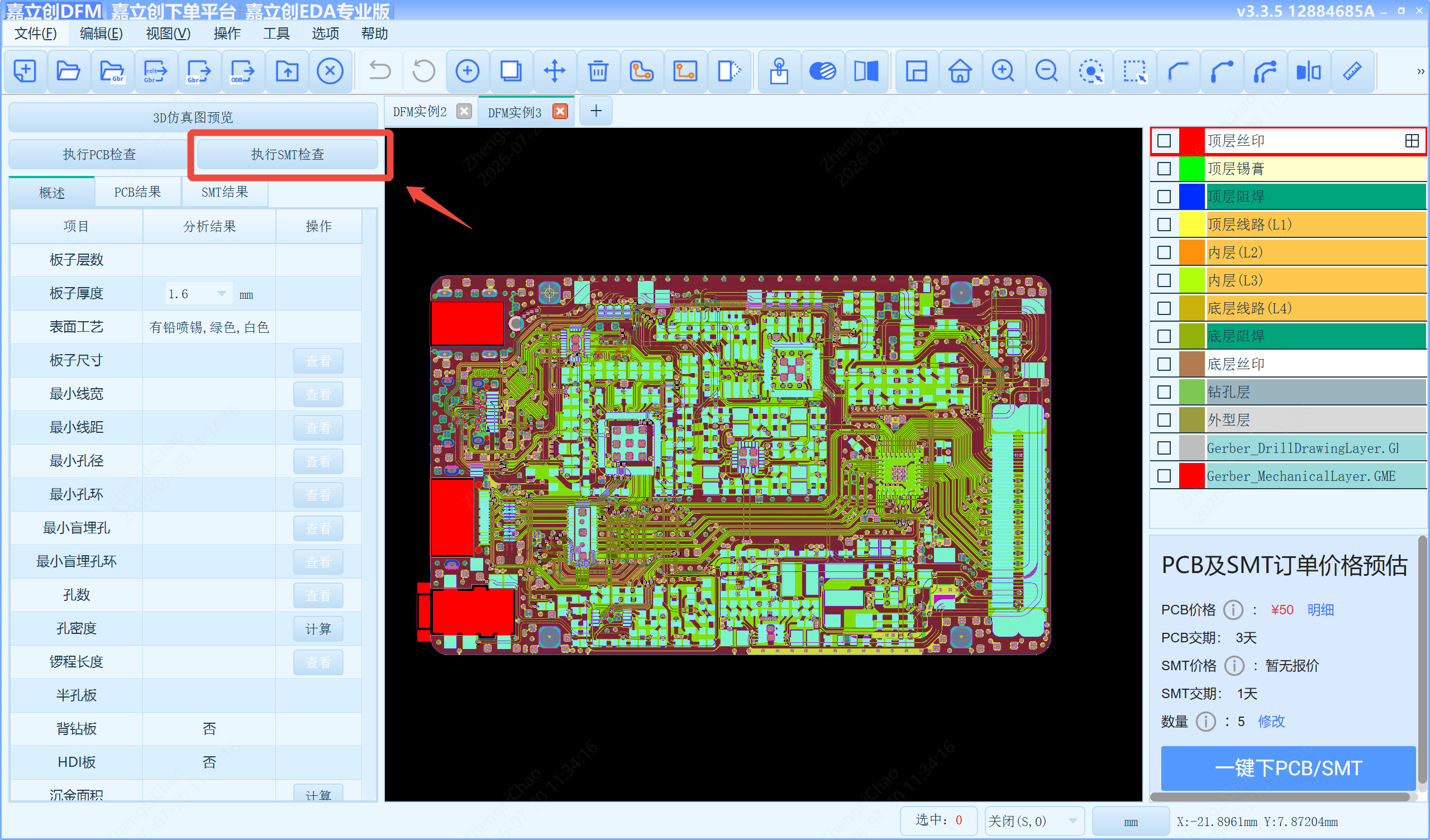
确认PCB文件解析正常后,在客户端中单击【执行SMT检查】。
客户端将单独打开SMT分析界面。SMT检查主要分析元件装配相关信息,因此PCB默认以2D仿真图显示。
此功能需要保持客户端联网并登录账号。
4. 导入BOM和坐标文件
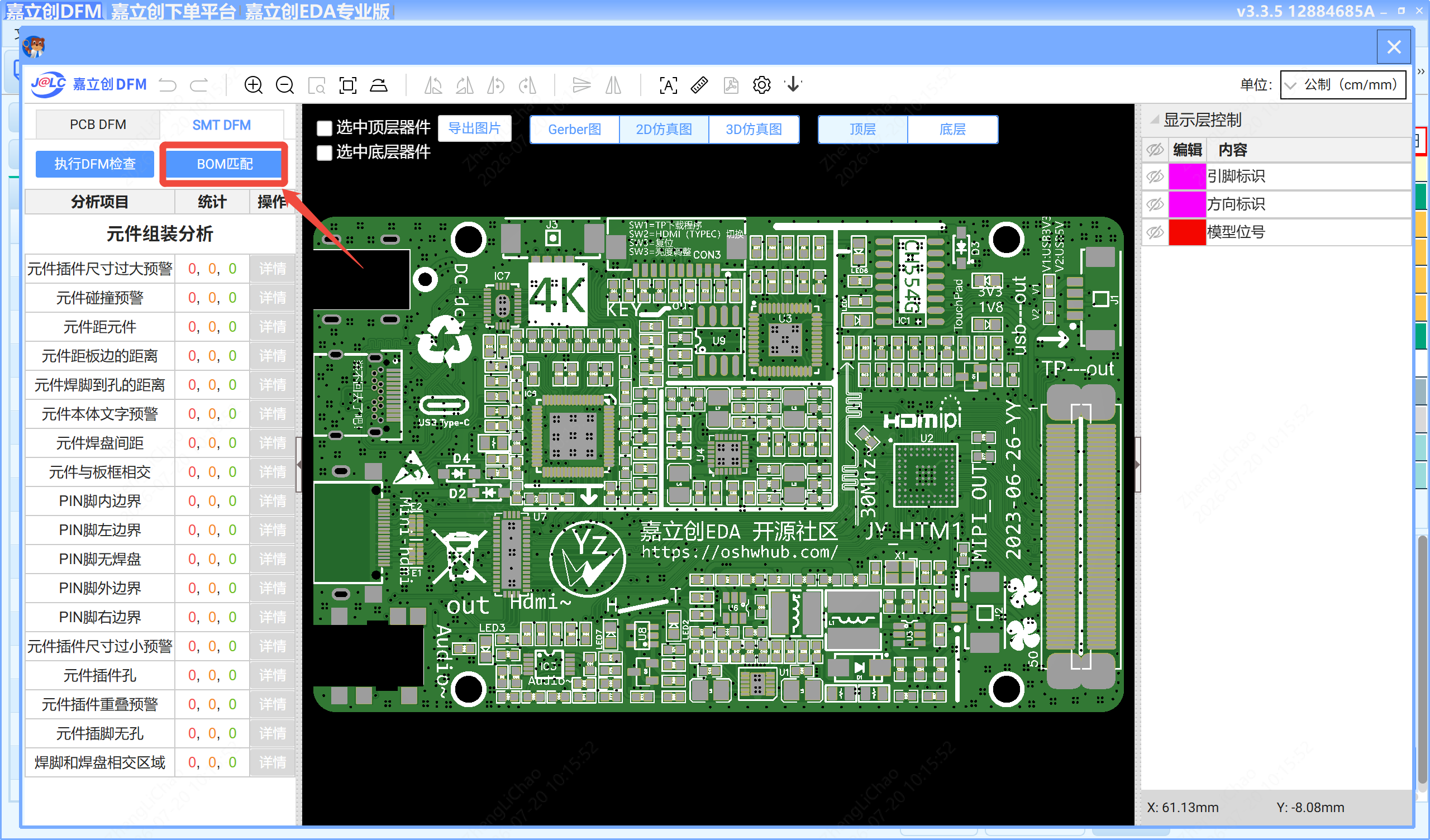
如果当前打开的是Gerber文件,或者SMT界面中尚未加载元件信息,需要先单击【BOM匹配】。
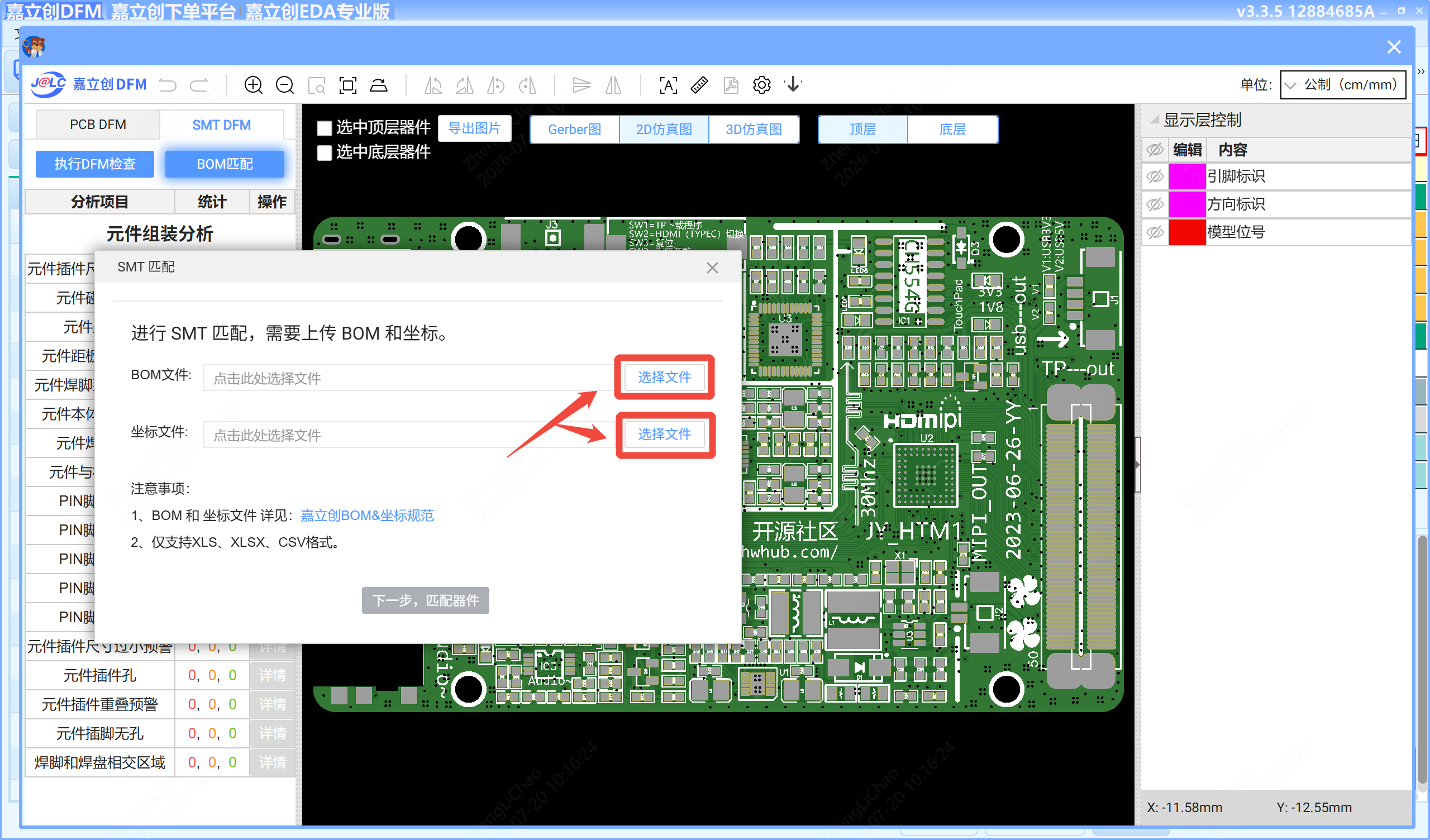
根据页面提示上传与当前PCB对应的BOM和坐标文件。系统将解析文件,并尝试匹配器件信息、位号和坐标。
说明:客户端中的BOM匹配流程与嘉立创SMT的BOM匹配流程一致。相关信息可参考:https://www.jlc-smt.com/
5. 确认BOM匹配结果
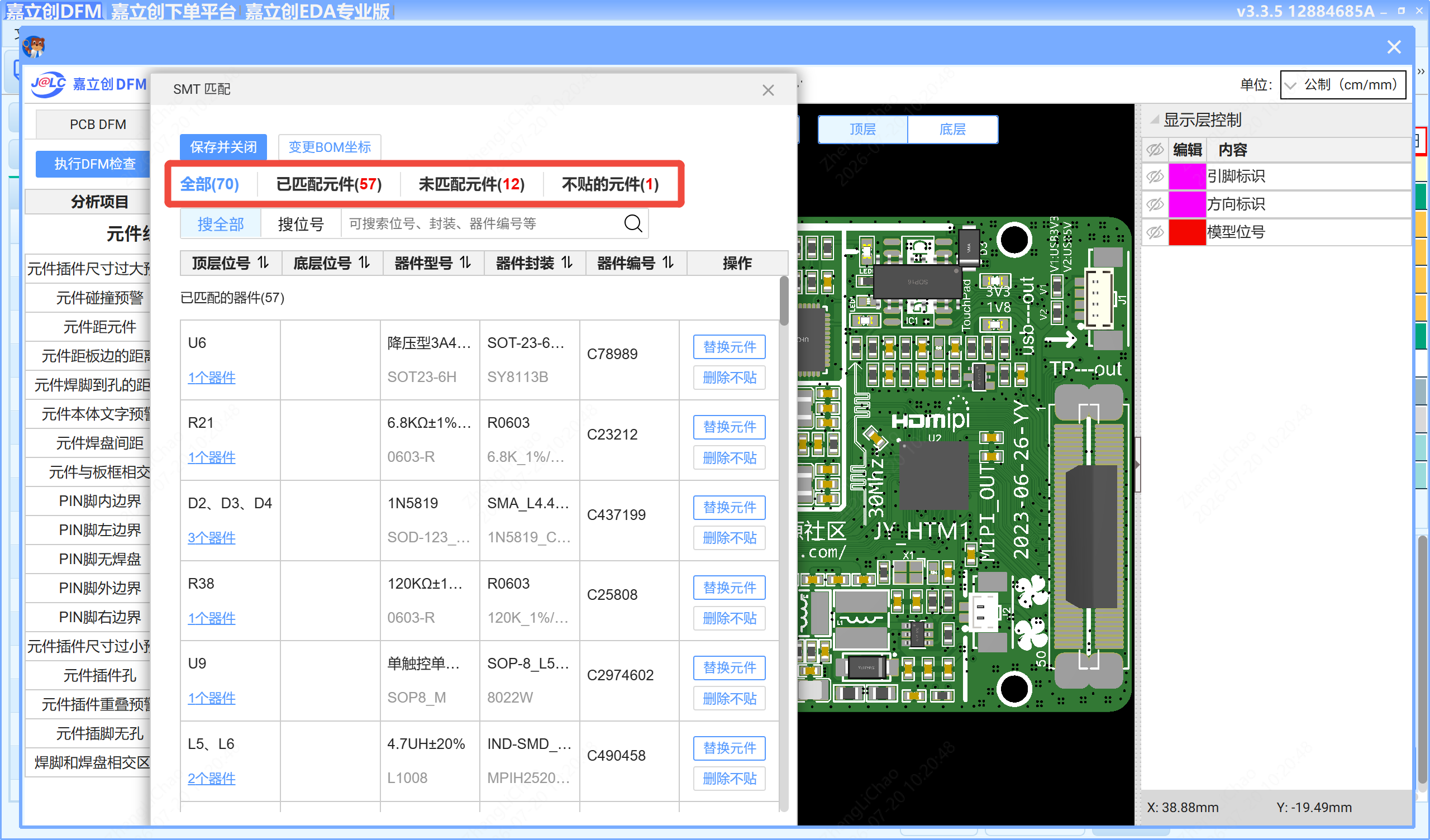
文件解析完成后,系统将显示BOM匹配结果,并在2D仿真图中加载已匹配的元件。
确认匹配结果时,建议重点检查:
- BOM中的器件是否完整;
- 位号和器件数量是否一致;
- 元件是否匹配到正确的物料;
- 元件位置是否与PCB焊盘对应;
- 顶层和底层元件是否正确识别;
- 元件方向是否需要进一步确认。
未能自动匹配的元件可能以占位图形显示。如果系统匹配结果不正确,可使用【替换元件】手动选择对应器件。
单击匹配列表中的位号,可以在图形区域定位对应元件。需要调整元件位置或方向时,应先确认BOM、坐标原点、板层和设计版本是否正确,不建议在文件关系尚未确认时直接修改元件。
5.1 元件选择与可视化编辑
SMT分析界面默认使用【2D仿真】模式,并支持定位、选择和调整元件。
①定位元件:单击 BOM 匹配列表中的位号,可以在图形区域定位并选中该行对应的元件。
②选择元件:单击元件选中当前元件,并自动取消之前元件的选中状态;按住Ctrl键并依次单击可以连续选择多个元件;单击图形区域空白位置会取消全部选择。
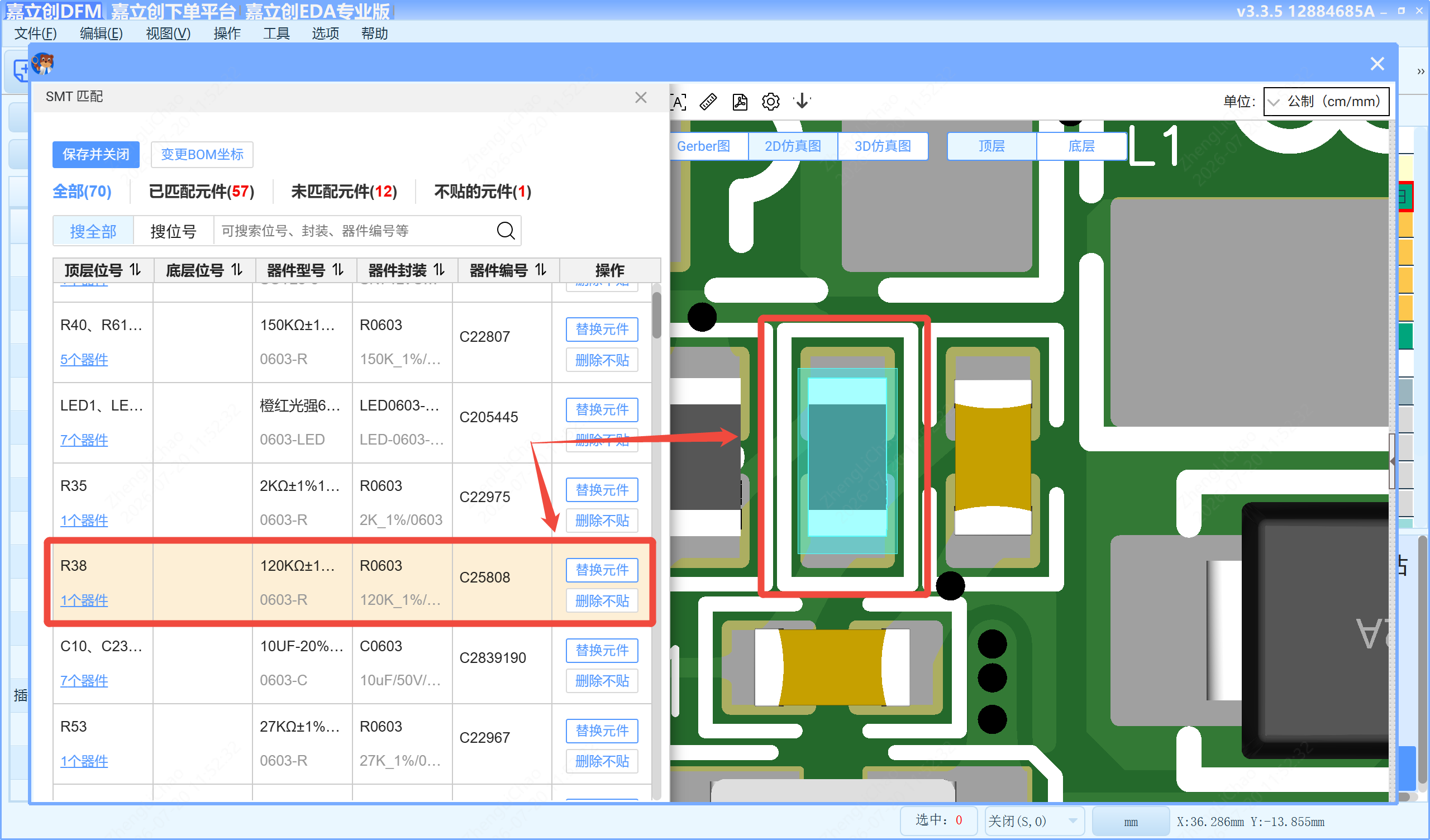
③旋转元件:【旋转】功能包含以下两种方式。
- 【整体旋转】:以全部已选元件的共同中心点进行旋转,适用于整组元件或倒扣拼板等场景;
- 【独立旋转】:每个已选元件分别以自身中心点原地旋转,适用于批量调整元件角度。
④镜像元件位置:【镜像】功能支持基于X轴或Y轴调整元件的摆放坐标。镜像操作只改变元件的坐标位置,不会镜像翻转元件本身的图形和极性方向。例如,元件的正极标识原本朝左,执行坐标镜像后仍保持朝左。
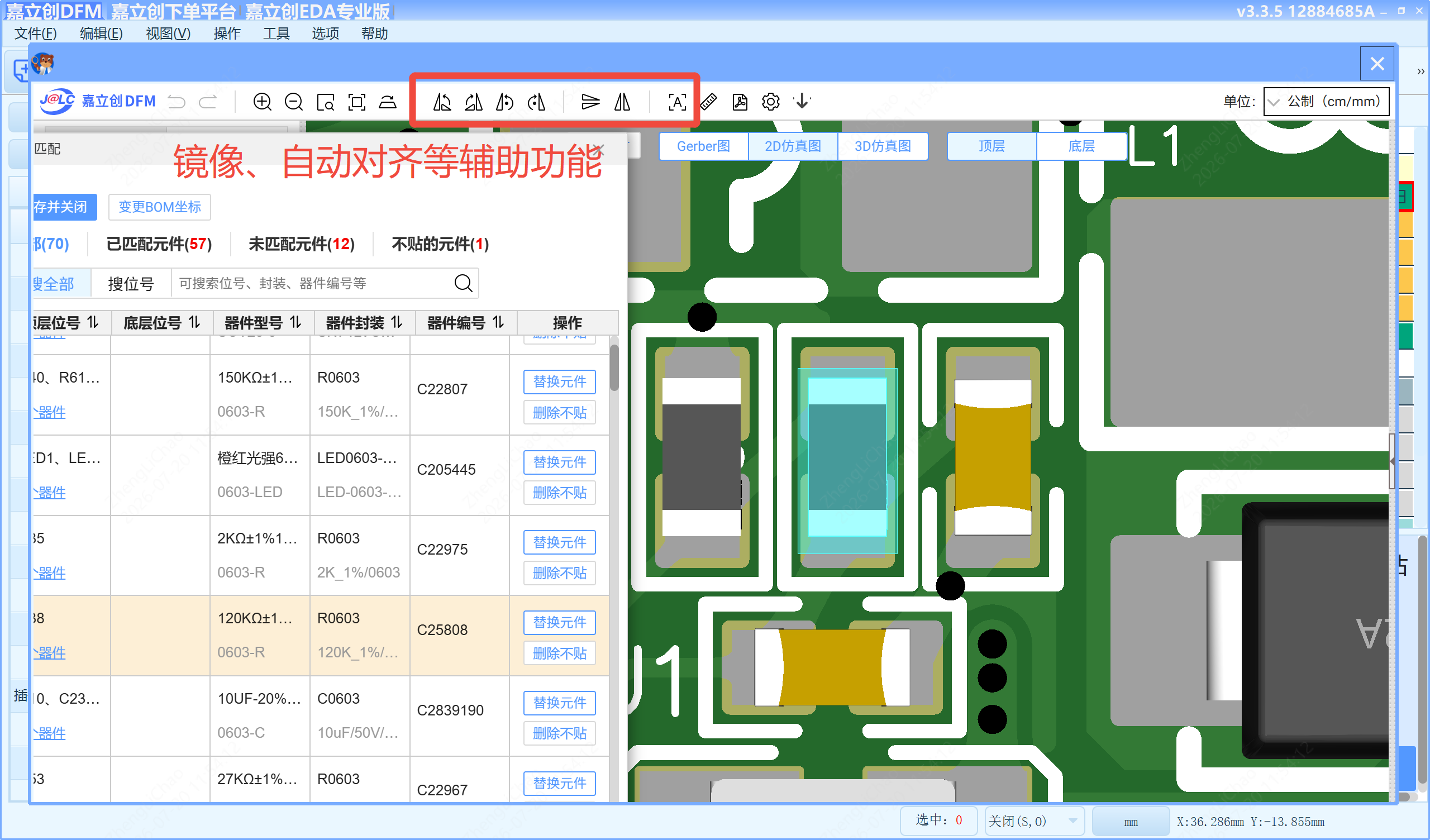
注意:如果位置或方向问题来自源文件,应优先修改源文件并重新导入,不建议仅在客户端中修正显示结果。
6. 保存匹配结果
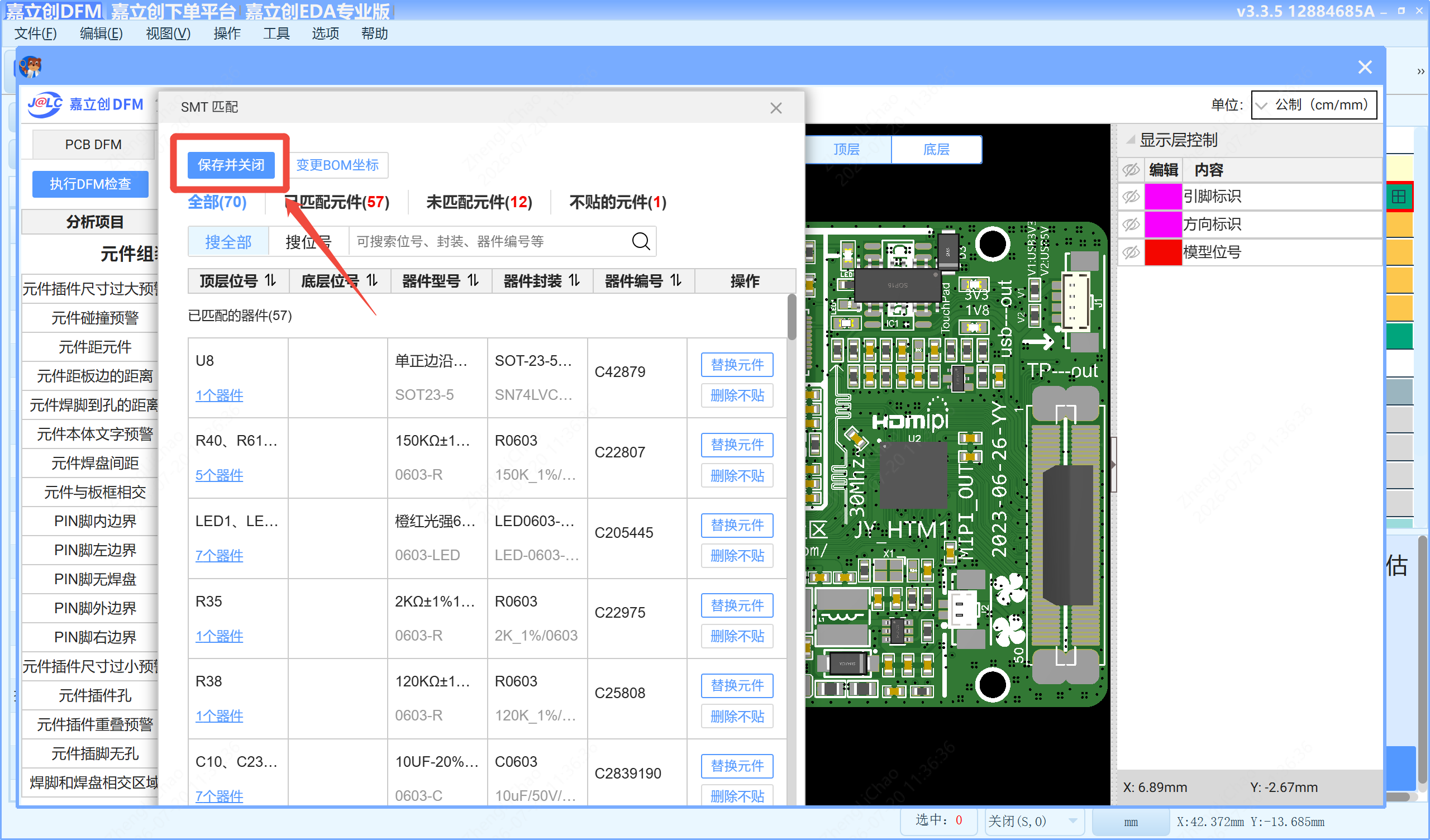
确认器件匹配及位置后,单击【保存并关闭】。
已匹配的元件将同步至SMT分析主界面。返回主界面后,再次确认元件是否正常显示。
7. 执行SMT DFM检查
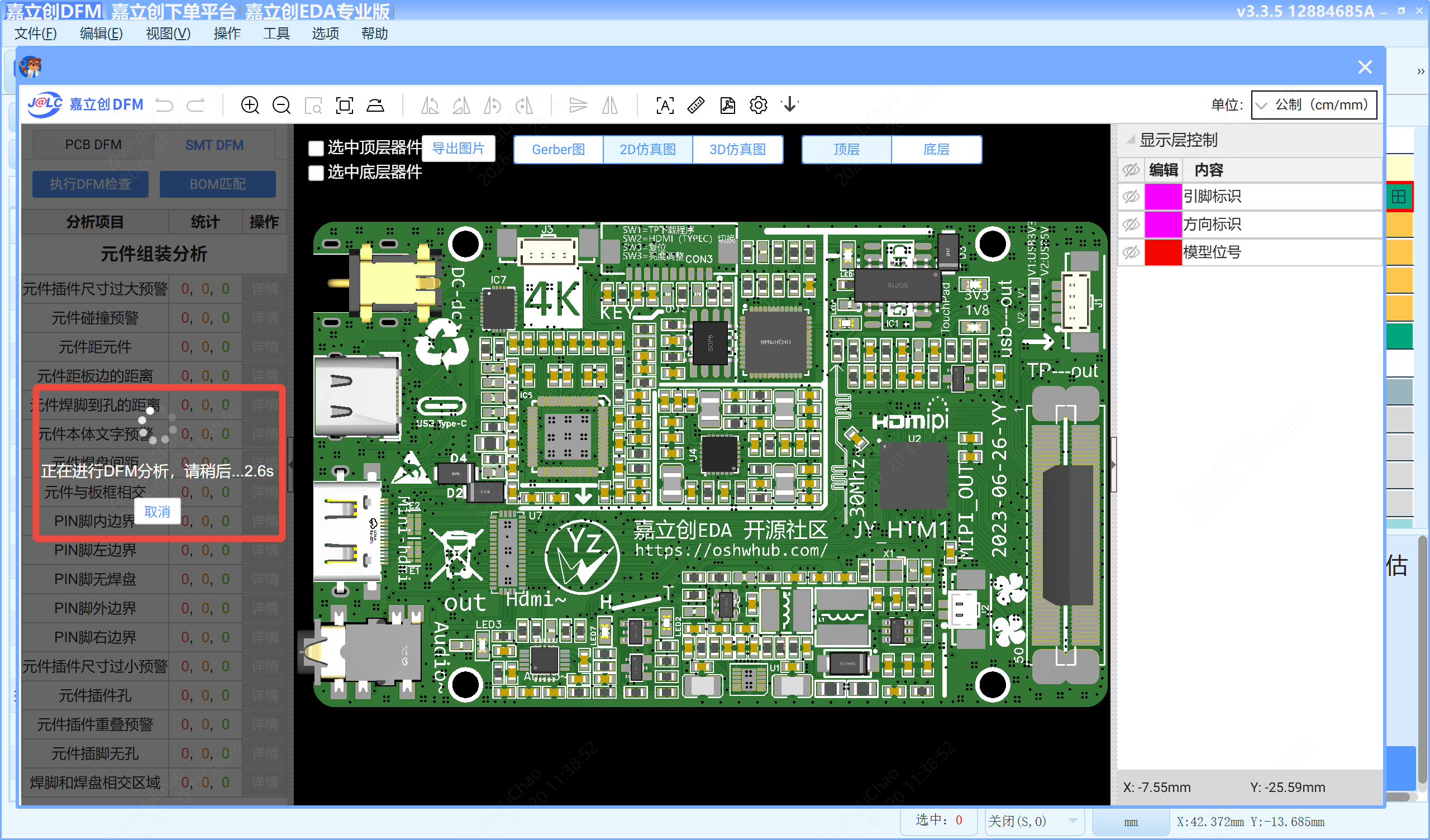
切换至【SMT DFM】页签,单击【执行DFM检查】。
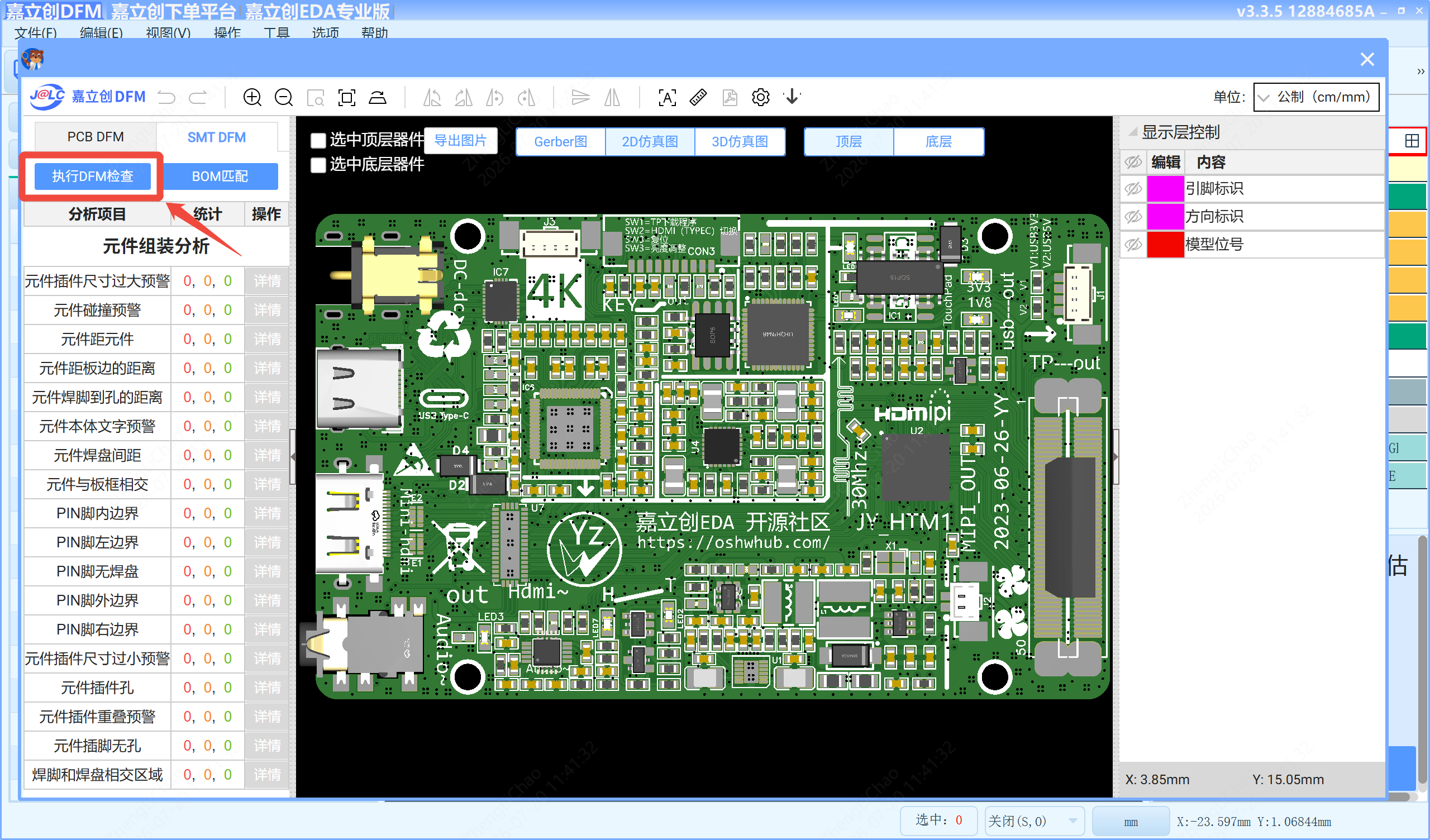
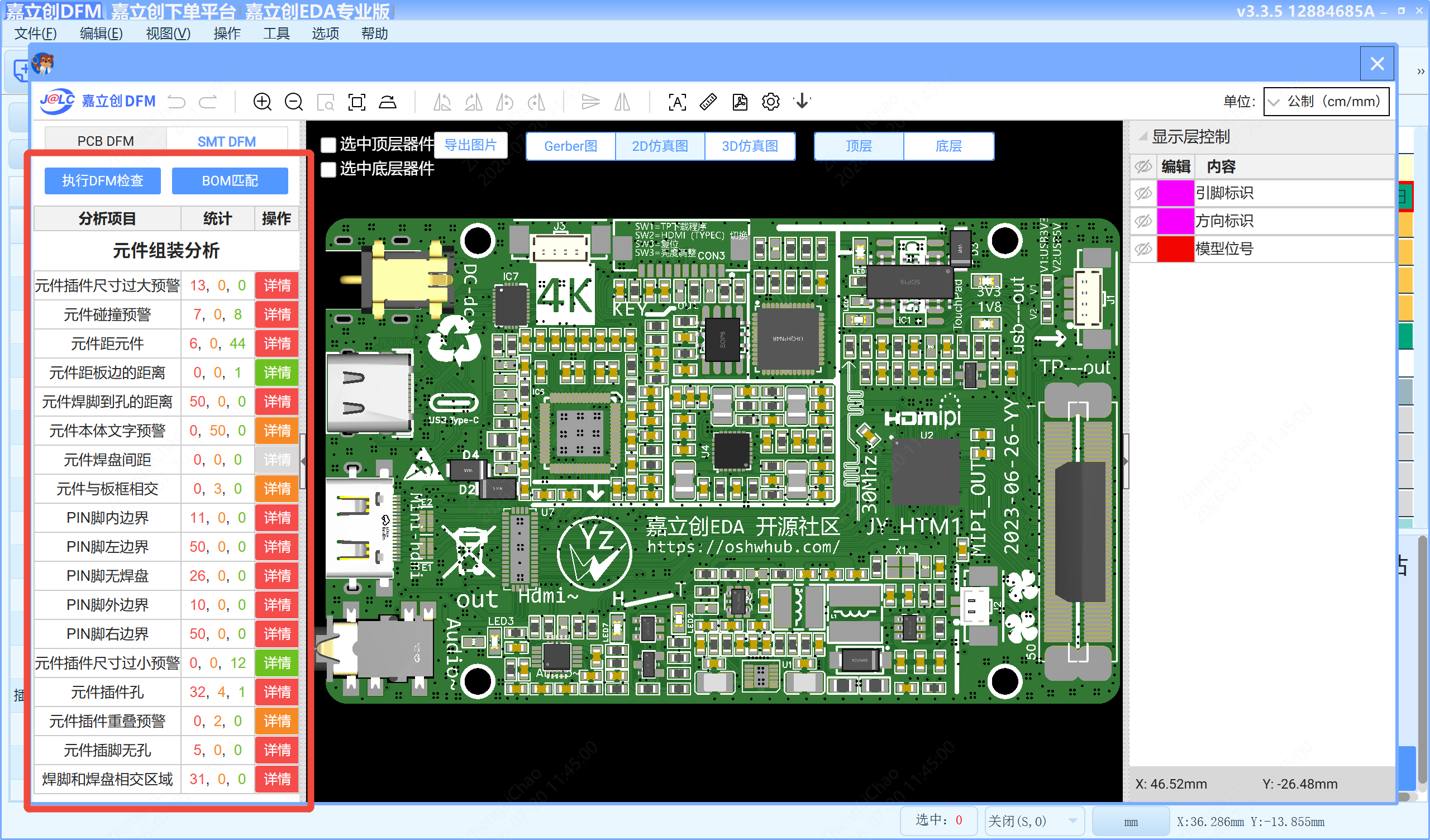
客户端将对元件装配相关内容进行分析。检查完成后,结果将显示在【元件组装分析】区域。SMT检查常见关注方向包括:
- 元件与焊盘或封装的匹配情况;
- 元件间距;
- 元件位置和方向;
- 元件与板框的关系;
- 其他可能影响SMT装配的内容。
实际检查项目以当前客户端和上传文件生成的结果为准。
8. 查看检查结果
选择具体检查项目后,可以在2D仿真图中查看对应元件和风险位置。
查看结果时,建议依次确认:
- 检查项目及提示内容;
- 涉及的元件和位号;
- 元件所在板层及位置;
- BOM、坐标文件与PCB是否一致;
- 是否需要修改文件或进一步进行工程确认。
出现风险提示不一定表示文件无法装配,也不表示所有提示都需要直接修改。详细处理方法请参阅《嘉立创DFM查看与处理检查结果》。
9. 修改后重新检查
如果修改了PCB、BOM、坐标文件或器件匹配结果,请重新导入对应文件并执行SMT DFM检查。
重新检查前,应确认三个文件仍来自同一设计版本。修改前生成的检查结果不适用于修改后的文件。
10. 常见问题
①无法进入SMT分析界面
确认客户端已经联网并登录账号,然后重新单击【执行SMT检查】。
②部分元件未能自动匹配
检查BOM中的器件信息是否完整。确认后可使用【替换元件】手动匹配。BOM&坐标相关格式规范可参阅《嘉立创BOM&坐标相关格式规范》。
③元件位置与PCB焊盘不对应
检查PCB、BOM和坐标文件是否来自同一版本,并确认坐标原点、单位、板层及位号信息是否正确。
④修改BOM或坐标文件后是否需要重新检查
需要。文件修改后应重新导入,并重新完成BOM匹配和SMT DFM检查。
获取更多内容与技术支持
嘉立创DFM软件下载地址:https://www.jlc-dfm.com
关注“嘉立创DFM”微信公众号,获取产品更新、使用教程及DFM相关技术内容。
技术支持(工作日9:00-18:00):通过公众号菜单栏【用户服务】→【技术支持】在线联系。